
مؤتمرات الفيديو عبر المتصفح بدون تنزيل

يفتح طالب رابط الدرس على حاسوب مدرسي محمول فيجد أمامه ملف تثبيت لا يملك صلاحية تشغيله. الحصة بدأت، والمعلّم يقدّم دعماً تقنياً بدل أن يُدرّس، ولا أحد في الغرفة يستطيع إصلاح ذلك، لأن القيد ضُبط في مكان آخر من المبنى. مؤتمرات الفيديو عبر المتصفح بدون تنزيل تُزيل هذا العطل، وهي تعمل بفضل معيار ويب لا بفضل كرم أحد المزوّدين.
ما هي مؤتمرات الفيديو عبر المتصفح بدون تنزيل؟
هي مكالمة فيديو تعمل داخل تبويب متصفح عادي باستخدام إمكانات يأتي بها المتصفح أصلاً. من ينضم ينقر على رابط، ويسمح بالكاميرا والميكروفون، فيصبح في الداخل. لا يعمل أي ملف تثبيت، ولا حاجة إلى كلمة مرور مسؤول، ولا دخل لمتجر التطبيقات بالأمر.
الفرق المهم هو ما إذا كان المزوّد يعامل المتصفح بوصفه المنتج نفسه أم بوصفه بديلاً منقوصاً. كلاهما يُسوَّق على أنه “بدون تنزيل”، وواحد فقط يصمد في حصة حقيقية.
ما هو WebRTC، ولماذا يهمّ هنا؟
WebRTC مجموعة من إمكانات الصوت والفيديو المباشر مدمجة مباشرة في كل متصفح رئيسي، بحيث يستطيع المتصفح إرسال الوسائط الآنية واستقبالها دون إضافة برمجية ودون تطبيق مثبَّت. وقد أصبح معياراً رسمياً لدى W3C في 26 يناير 2021، ولهذا السبب يستطيع رابط يُفتح في Chrome أو Safari أو Firefox أو Edge أن يحمل حصة دراسية أصلاً.
ما لا يفعله WebRTC هو ضمان الجودة. فهو يحدّد كيف تدخل الوسائط إلى المتصفح وتخرج منه، بينما الخادم الذي خلف المكالمة هو الذي يقرّر مدى تماسك 25 شخصاً في غرفة واحدة.
لماذا تفشل عمليات التثبيت على الأجهزة المُدارة من المدرسة والمقيَّدة؟
لأن الجهاز ليس ملكاً لمن يستخدمه. فالأجهزة المدرسية المُدارة مُهيّأة بحيث لا يستطيع المستخدمون العاديون تشغيل ملفات التثبيت، وبعضها لا يستطيع تشغيل مُثبِّت سطح مكتب من الأساس. التنزيل ليس محجوباً لأن أحدهم لا يحب مكالمات الفيديو. هو محجوب لأن الغاية كلها من أسطول أجهزة مُدار هي ألّا يصل أي برنامج دون موافقة قسم تقنية المعلومات.
وهذا ما يبدو عليه الأمر داخل الصف:
- أجهزة Chromebook لا يوجد فيها ملف تثبيت يُشغَّل أصلاً. لا
.exeولا.dmg. فقد أوقفت Zoom تطبيقها المخصص لنظام Chrome OS تماماً، وأزالته في 1 فبراير 2023، ووجّهت مستخدمي Chromebook إلى تطبيق ويب تقدّمي بدلاً منه. - Windows في وضع S لا يشغّل سوى تطبيقات Microsoft Store. وبحسب صفحة الأسئلة الشائعة من Microsoft نفسها، فإن تثبيت أي شيء آخر يعني الخروج من وضع S نهائياً. وهذا ليس قراراً يستطيع طالب اتخاذه، ولا قراراً يتخذه قسم تقنية المعلومات في منتصف الحصة.
- أجهزة Windows وmacOS المُدارة تُجرَّد من صلاحيات المسؤول المحلي. يُنزَّل ملف التثبيت دون مشكلة، ثم يتوقف عند مربع كلمة مرور لا يستطيع الطالب ملأه.
- أجهزة iPad الخاضعة للإشراف يكون App Store فيها مخفياً في الغالب. وحين يزيله ملف إدارة الأجهزة المحمولة، فإن خطوة “حمّل التطبيق فحسب” غير موجودة أصلاً.
- ملف التثبيت الجديد تماماً يبدو مريباً لـ Windows. واجهنا هذا مع نسخة سطح المكتب الموقَّعة رقمياً الخاصة بنا: يحذّر SmartScreen من أي تطبيق حديث الإصدار إلى أن يثبّته عدد كافٍ من الناس. والطفل في الثانية عشرة حين يواجه تحذيراً أمنياً أحمر يتوقف، وهو محق في ذلك.
لا شيء من هذا يستطيع المعلّم إصلاحه في منتصف الحصة. كل واحد منها تذكرة دعم، وتذاكر الدعم تستغرق أياماً.
أي أدوات الفيديو تتيح الانضمام من المتصفح بدون تنزيل؟
جميعها صار لها مسار عبر المتصفح الآن، فالسؤال المفيد هو ما الذي يكلّفك إياه من ميزات ومن الذي يستبعده بهدوء. يمكن الانضمام إلى Google Meet وZoom وMicrosoft Teams وWebex وSonacove Meets من المتصفح، لكن الشروط تختلف اختلافاً حاداً.
| الأداة | الانضمام من المتصفح دون تثبيت شيء | المتصفحات المدعومة من المزوّد | المشكلة الخفية |
|---|---|---|---|
| Sonacove Meets | نعم، ينضم الطلاب من رابط دون حساب | جميع المتصفحات الحديثة، على سطح المكتب والهاتف | تتوفر تطبيقات سطح المكتب والهاتف للمضيفين، وهي اختيارية |
| Google Meet | نعم، يستطيع الضيوف الانضمام دون حساب Google | Chrome وFirefox وEdge وSafari | المستخدمون غير المسجّلي الدخول محجوبون افتراضياً عن الاجتماعات ضمن تراخيص Education، ولا يوجد إعداد للمسؤول لتغيير ذلك. كما يجب قبول الضيوف |
| Zoom | نعم، وتسجيل الدخول غير مطلوب افتراضياً | يعمل على أفضل نحو في Chrome وFirefox وEdge المبني على Chromium | رابط Join From Browser يتحكم به المضيف، لذا قد يكون غائباً. وتذكر Zoom أن تطبيق الويب لديه ميزات محدودة مقارنة بعميل سطح المكتب |
| Microsoft Teams | نعم على حاسوب مكتبي | Edge وChrome (آخر 3 إصدارات)، Firefox (آخر 3)، Safari (آخر 2، macOS) | Teams for Web غير مدعوم على متصفحات الهاتف ولا في بيئات VDI، لذا يحتاج الجهاز اللوحي أو الهاتف إلى التطبيق |
| Cisco Webex | نعم، تطبيق الويب لا يحتاج إلى تنزيل | Chrome وFirefox وEdge وSafari وChromium على Linux | لا يستطيع مستخدمو تطبيق الويب رؤية السبورة المشتركة، ومشاركة الشاشة محصورة في Chrome وFirefox وإصدارات Edge الحديثة |
حتى أغسطس 2026. حدود المزوّدين تتغير، لذا تحقّق قبل الاعتماد على أي صف.
الصف الذي يستحق قراءتين هو Google Meet. فالمدرسة التي تعمل بترخيص Workspace for Education لا تستطيع قبول ولي أمر غير مسجّل الدخول ولا طالباً على جهاز شخصي، ولا يوجد مفتاح لتغيير ذلك. إن كان هذا وضعك، فقارن بدائل Google Meet للمدارس كما ينبغي.
لماذا تبدأ الحصة متأخرة رغم أن أحداً لم يضطر إلى تثبيت شيء؟
لأن المتصفحات تطلب إذن الكاميرا والميكروفون لكل موقع على حدة، في أول مرة يحاول فيها ذلك الموقع استخدامهما. الطلب صغير، ومن السهل إغلاقه بالخطأ، وهو يقع في زاوية مختلفة في كل متصفح. ومواجهته أمام صف ينتظر هي أسوأ توقيت ممكن.
جدير بالمعرفة: تطلب المتصفحات إذن الكاميرا والميكروفون عند أول استخدام لكل موقع. والطالب الذي يواجه هذا الطلب لأول مرة بينما ينتظر الصف هو السبب الأكثر شيوعاً للبدء البطيء.
وضع الفشل أسوأ من مجرد تأخير. فإذا نقر الطالب على حظر، يتذكر المتصفح تلك الإجابة، فلا تغيّر إعادة الانضمام شيئاً، ويجلس الطالب صامتاً وبلا كاميرا دون أن يعرف السبب. الحل هو أيقونة الكاميرا الصغيرة في شريط العنوان، ثم إعادة تحميل الصفحة. علّم هذا مرة واحدة ولن تخسر حصة بسببه مرة أخرى.
عادتان تُزيلان المشكلة. أرسل رابط الغرفة قبل يوم كي يُجاب عن الطلب في وقت لا ينتظر فيه أحد، واستخدم شاشة انضمام تفحص الأجهزة قبل الدخول.
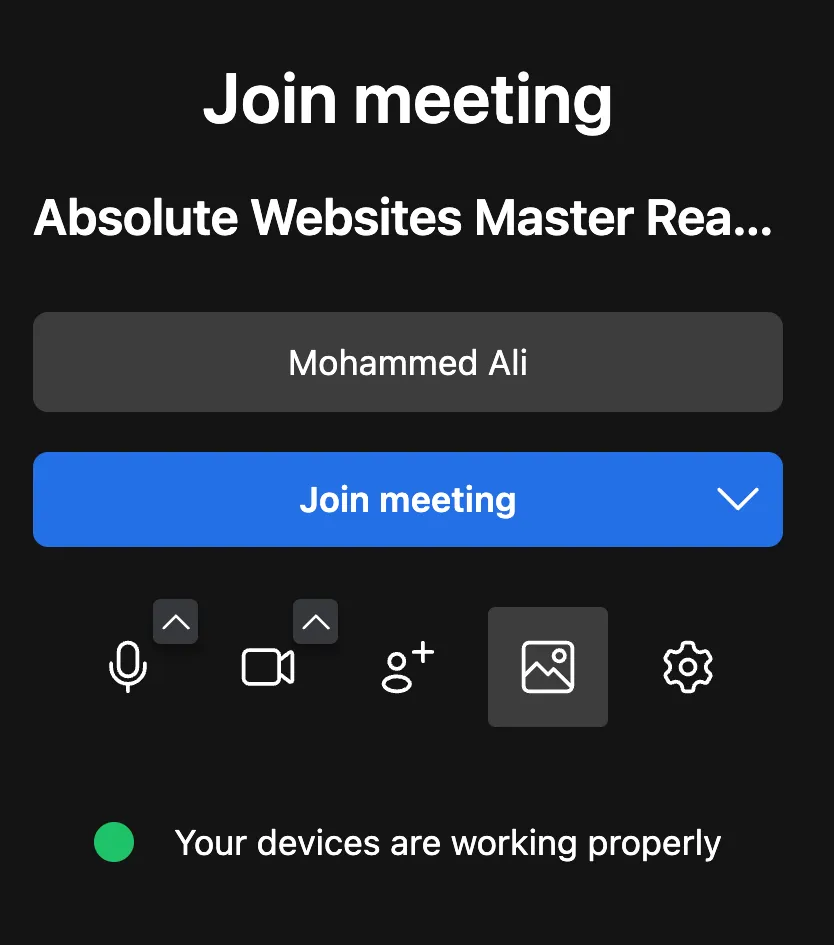
يعرف الطالب أن إعداده يعمل قبل أن يصل، فلا يحتاج أحد إلى سؤال “هل تسمعونني؟” أربع مرات.
ماذا ينبغي أن تفحص المدرسة قبل اختيار أداة تعمل عبر المتصفح؟
افحص الأشياء التي تتعطل يوم الحصة، لا قائمة الميزات. تنجح الأداة إذا استطاع طالب على أقدم جهاز في المبنى الدخول إلى الحصة من رابط، واستطاع المعلّم إدارة الغرفة دون مغادرة المتصفح.
- يستطيع الطالب الانضمام من رابط دون حساب ودون تثبيت
- المتصفحات التي تعمل عليها أجهزتكم فعلياً مدعومة، بما فيها الأجهزة اللوحية
- يستطيع المعلّم قبول المشاركين وكتمهم وطردهم ومنحهم صلاحيات المشرف من المتصفح
- تعمل مشاركة الشاشة والسبورة في المتصفح، لا في التطبيق وحده
- الانضمام يعمل على شبكة الضيوف ومن خلف جدار الحماية المدرسي
- الطالب الذي حظر طلب الكاميرا يستطيع التعافي دون مساعدة
قيّم المرشّحين على صفحة مقارنة المنصات، ثم اختبر على جهاز مدرسي حقيقي بدل حاسوبك المحمول. الفجوة بين هذين الاختبارين هي المكان الذي تُخطئ فيه معظم قرارات اختيار الأدوات.
هل يستحق تثبيت تطبيق العناء أحياناً؟
بالنسبة لمن يدير الحصة، نعم في الغالب. فالمضيف الذي يُدرّس كل يوم يحصل على نافذة لا يغلقها تبويب شارد، وأذونات تُمنح مرة واحدة أثناء الإعداد، وجلسة طويلة أكثر ثباتاً. توفّر Sonacove Meets تطبيقات سطح مكتب لنظام macOS 10.15 وما بعده وWindows 10 وما بعده إضافة إلى تطبيق للهاتف، وكلها اختيارية.
أما بالنسبة للطلاب فالجواب لا، وينبغي أن يبقى لا. ففي اللحظة التي تعتمد فيها حصة على تثبيت الطالب لشيء ما، تكون قد ورثت كل سياسة أجهزة في كل بيت وكل مدرسة يجلس فيها طلابك. وإبقاء مسارهم عند رابط واحد وطلب إذن واحد هو سبب عمل ميزات الصف الدراسي لدينا داخل تبويب أولاً.
تقول Zoom بصراحة إن تطبيق الويب لديها ميزات أقل من عميل سطح المكتب، وفي ندوة ويب كبيرة يكون هذا الفارق حقيقياً. أما في صف من عشرين طالباً فغالباً لا.
قراءات ذات صلة
- كيف تُعدّ صفاً دراسياً افتراضياً، قائمة تحقّق الجلسة الأولى التي يرتبط بها هذا المقال
- اختيار منصة صف دراسي عبر الإنترنت بصفتك معلّماً، للمعايير الأوسع لاتخاذ قرار الشراء