
كيف تشارك ملفات PDF في حصة عبر الإنترنت دون مشاركة الشاشة

يشارك أغلب المعلمين ورقة العمل في الحصة عبر الإنترنت بالطريقة التي تعلّموها على Zoom. يفتحون ملف PDF على الحاسوب المحمول، ويضغطون مشاركة الشاشة، ويختارون النافذة. تنجح الطريقة، لكن كل طالب يشاهد فيديو لشاشتك، وعلى حاسوبك أن ينتج هذا الفيديو طوال الساعة.
الطريقة الأفضل لمشاركة ملف PDF في حصة عبر الإنترنت هي أن تشارك الملف نفسه. يفتح جهاز كل طالب الصفحات بنفسه، فيبقى النص واضحًا، ويستطيع الجميع الرسم على الصفحة نفسها، ويخفّ العمل على حاسوبك كثيرًا. يشرح هذا الدليل كيف تفعل ذلك في Sonacove Meets، وكيف تجعلك مكتبة المحتوى ترفع الملف مرة واحدة فقط.
كيف تشارك ملف PDF في حصة عبر الإنترنت دون مشاركة الشاشة؟
افتح “مشاركة المحتوى” واختر ملفًا من قسم “الملفات” لا “مشاركة الشاشة”. يمكنك استيراد ملف PDF أو PowerPoint أو Word، أو اختيار ملف من مكتبتك. يُفتح الملف تبويبًا لكل من في الاجتماع، ويقلّب الصف الصفحات معك.
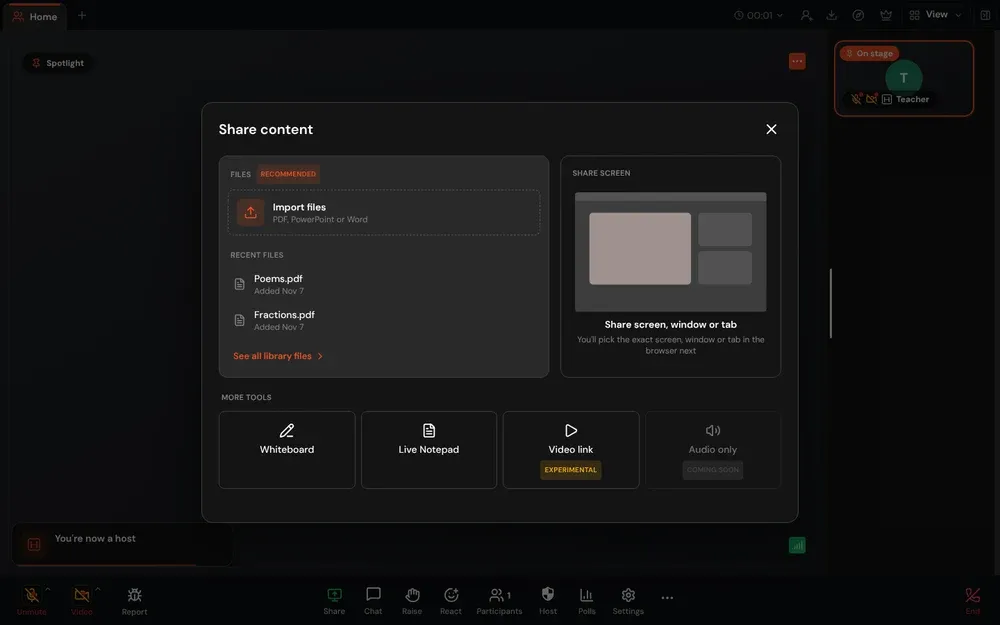
بعض ما ينبغي معرفته عن جانب الملفات:
- “استيراد ملفات” يقبل ملفات PDF مباشرةً. أما ملفات PowerPoint وWord وOpenDocument فتُحوَّل إلى PDF على خوادمنا أولًا. ولا تُحوَّل جداول البيانات.
- اختر الصفحات. حين تستورد ملفًا أثناء الحصة، يمكنك تحديد الصفحات التي تريدها فقط وسحبها لترتيبها من جديد. ولا يُشارَك إلا ما تحتفظ به من صفحات.
- “الملفات الأخيرة” تعرض آخر ملفاتك، فتكون ورقة عمل الأسبوع الماضي على بُعد نقرة واحدة. ويفتح “عرض الكل” مكتبتك كاملة.
- تُفتح الملفات تبويبات في أعلى الاجتماع، إلى جانب “الرئيسية”، أي شبكة الفيديو.
يستطيع أي شخص في الاجتماع تنزيل الملف المشترك، فلا تشارك صفحة لن توزّعها مطبوعة على الورق.
لماذا تُعدّ مشاركة الملف أفضل من مشاركة الشاشة؟
تحوّل مشاركة الشاشة شاشتك إلى فيديو مباشر عبر Screen Capture API في المتصفح. على حاسوبك أن يرمّز ذلك الفيديو طوال مدة المشاركة، ويتلقى الطلاب صورة مضغوطة لصفحتك. أما مشاركة الملف فترسل المستند مرة واحدة. وبعد ذلك يرسم كل جهاز الصفحات بنفسه.
إليك الفرق عمليًا:
| مشاركة الشاشة | مشاركة الملف | |
|---|---|---|
| ما يتلقاه الطلاب | فيديو لشاشتك | المستند نفسه |
| وضوح النص | يتوقف على اتصالهم، والنص الصغير يصبح ضبابيًا | واضح بأي تكبير وعلى أي جهاز |
| العمل المطلوب من حاسوبك | ترميز الفيديو طوال المشاركة | عرض الصفحة التي أنت عليها |
| تكبير الطالب | ما تكبّره أنت فقط | يستطيع كل طالب التكبير حتى 300% |
| الرسم على الصفحة | تعليقات فوق الفيديو | رسم مشترك على الصفحة نفسها |
| مؤشرات الطلاب | لا تظهر | مؤشر كل شخص مع اسمه |
| أين الطلاب | غير معروف | أي صفحة يقف عليها كل طالب |
| ما يراه الطلاب أيضًا | النوافذ المنبثقة والتبويبات الأخرى وسطح مكتبك | المستند وحده |
كلفة الحاسوب هي آخر ما يلاحظه المعلمون وأكثر ما يشعرون به. قسناها بأنفسنا في سبتمبر 2026. على جهاز MacBook Air بمعالج M2، تستهلك مشاركة الشاشة عادةً نحو 13% من نواة معالج واحدة للترميز. وحين يعجز الحاسوب عن استخدام مرمّز الفيديو في العتاد ويلجأ إلى الترميز البرمجي، يرتفع ذلك إلى نحو 68% من النواة، وتنخفض المشاركة من 15 إطارًا في الثانية إلى نحو 9. وفي تطبيق سطح المكتب على Windows، حدث هذا اللجوء في نحو 27% من مشاركات الشاشة التي فحصناها.
هذا هو السبب الخفي وراء ارتفاع صوت مروحة الحاسوب في منتصف الدرس، أو بدء الفيديو الخاص بك في التقطّع أثناء المشاركة. تبويب المستند لا يشغّل مرمّز فيديو أصلًا.
من المفيد أن تعرف: مشاركة الشاشة تُظهر كل ما يظهر على تلك الشاشة أو النافذة. قد يقفز إشعار دردشة أو تبويب ثانٍ أو معاينة رسالة أمام 25 طالبًا. أما الملف المشترك فلا يمكنه أن يُظهر إلا الملف.
ماذا يستطيع الطلاب أن يفعلوا على ملف PDF مشترك؟
يرى الطلاب الصفحة التي أنت عليها ويستطيعون الرسم عليها معك. كل علامة تُشارَك مباشرةً، ويظهر مؤشر كل شخص مع اسمه. يمكنك أن تطلب من طالب أن يضع دائرة حول الإجابة، أو يضع خطًا تحت الفعل، أو يكتب أسماء أجزاء الرسم التوضيحي، فيشاهد الصف كله ذلك يحدث على الصفحة نفسها.
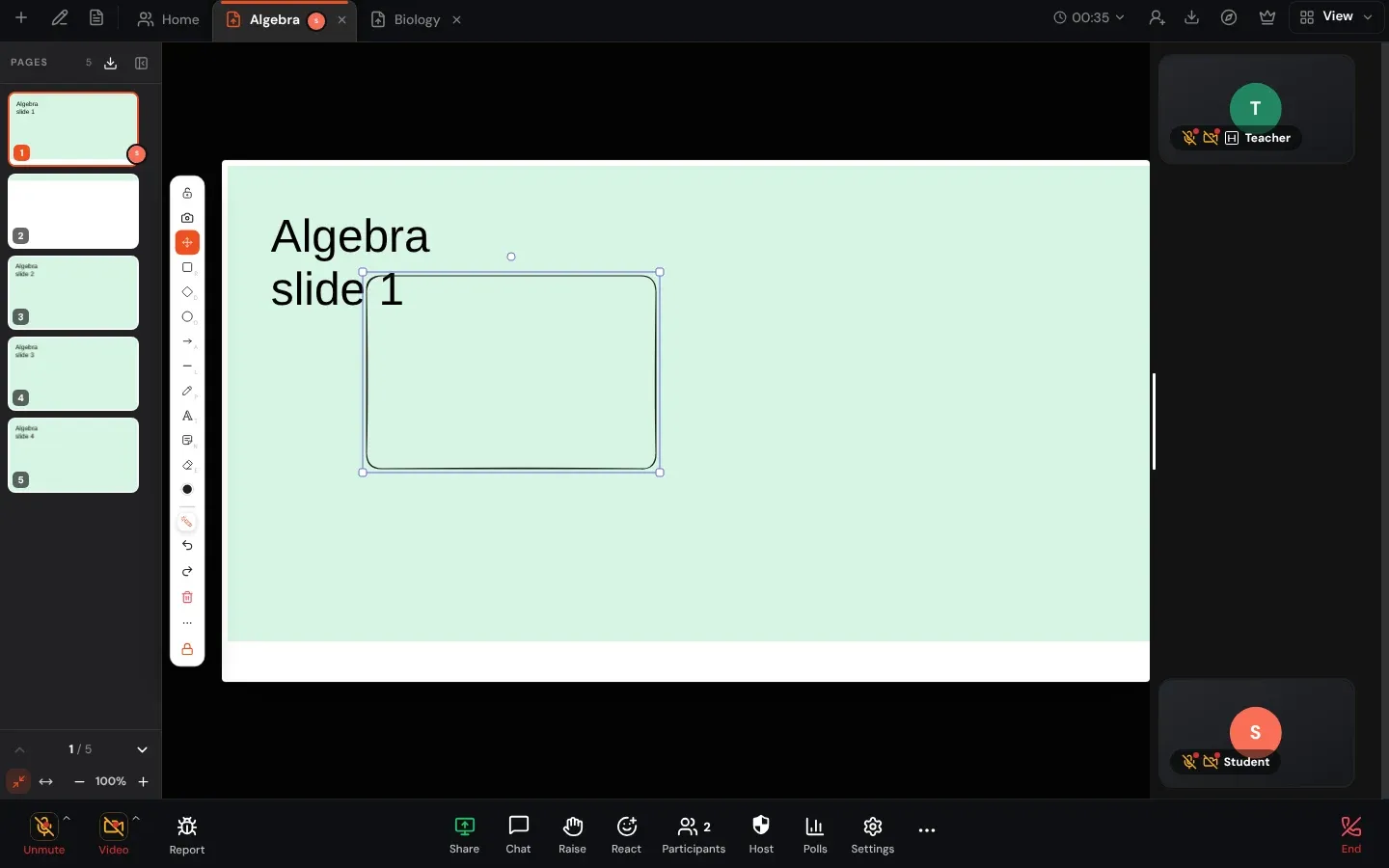
الأدوات التي بجانب الصفحة هي نفسها أدوات السبورة البيضاء عبر الإنترنت: القلم والأشكال والأسهم والنص والملاحظات اللاصقة والممحاة. وفي الحصة الحقيقية يهمّك إعدادان:
- احمِ علامات كل شخص. فعّل “اسمح للجميع بمحو رسوماتهم فقط”، فلا يستطيع طالب أن يمسح إجابة زميله، ولا إجابتك.
- قيّد الرسم. بصفتك المضيف يمكنك منع الطلاب من الرسم تمامًا، في الجزء من الدرس الذي تريدهم فيه أن يشاهدوا.
ويستطيع الطلاب أيضًا التكبير، أو ملاءمة الصفحة لشاشاتهم، أو الرجوع صفحة لنقل شيء ما.
كيف تُبقي الصف كله على الصفحة نفسها؟
فعّل “وضع القيادة”. عندها يتبع الجميع تبويبك وصفحتك، وحين تنتقل إلى الصفحة 5 ينتقل الصف معك. وأضف “تثبيت الجميع على تبويبي” فلا يستطيع الطلاب التنقل إلى تبويبات أخرى، وهذا يفيد مع الصفوف الأصغر سنًا.
من دون “وضع القيادة” يستطيع الطلاب تصفح المستند بحرية، وهذا غالبًا ما تريده في وقت القراءة. ومع ذلك تعرف أين هم:
- أنت ترى سطرًا مثل “3 من 12 في صفحة أخرى”، ومعه “اجلب الجميع إلى هنا” الذي يفعّل “وضع القيادة” بنقرة واحدة.
- الطالب الذي ابتعد يرى “أنت في الصفحة 6 · والمضيف في الصفحة 2”، ومعه زر “العودة إلى المضيف”.
- قائمة الصفحات تبيّن من يقف على كل صفحة، فترى أن نصف الصف ما زال عند السؤال الذي طرحته.
لا يوجد ما يعادل ذلك في مشاركة الشاشة، لأن هناك نسخة واحدة فقط من الصفحة، وهي نسختك.
كيف ترى أي الطلاب مشتتو الانتباه؟
انقر على القمر في الشريط العلوي، بجوار التاج، وفعّل “تنبيهات التشتت”. بعد نحو ثلاث ثوانٍ من إخفاء الطالب لتبويب الحصة أو انتقاله إلى تطبيق آخر، يظهر قمر على مربعه، ويصلك تنبيه خاص إن بقي بعيدًا. التنبيهات متوقفة في بداية كل حصة، والميزة موسومة بأنها تجريبية.
يضيف المستند المشترك الإشارة التي لا تستطيع التنبيهات تقديمها. فالطالب الذي عاد إلى الصفحة 2 لا تزال الحصة أمامه، فلا يظهر قمر على مربعه، لكن قائمة الصفحات وعبارة “3 من 12 في صفحة أخرى” تُظهران لك ذلك بالضبط. ومعًا تجيبان عن السؤالين: هل الطالب في الحصة، وهل هو على الصفحة التي تشرحها؟ ويشرح دليلنا كيف تعرف أن الطالب مشتت في الحصة عبر الإنترنت التوقيتات، وما يراه الطلاب، وكيف تستخدم التنبيهات بإنصاف.
كيف تعفيك مكتبة المحتوى من رفع الملفات في كل درس؟
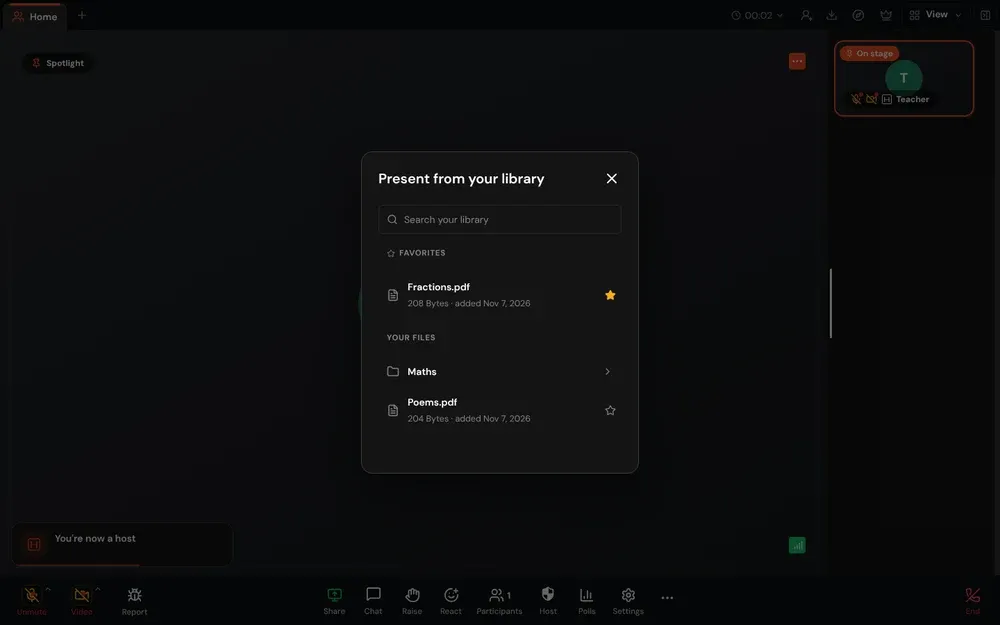
كل ملف تعرضه في اجتماع يُحفظ في مكتبتك تلقائيًا، ما دمت مسجّل الدخول. ويمكنك أيضًا رفع الملفات من لوحة التحكم قبل الحصة. وفي الدرس التالي يكون الملف في “الملفات الأخيرة” أو في أداة اختيار المكتبة، ويُفتح دون رفعه من جديد.
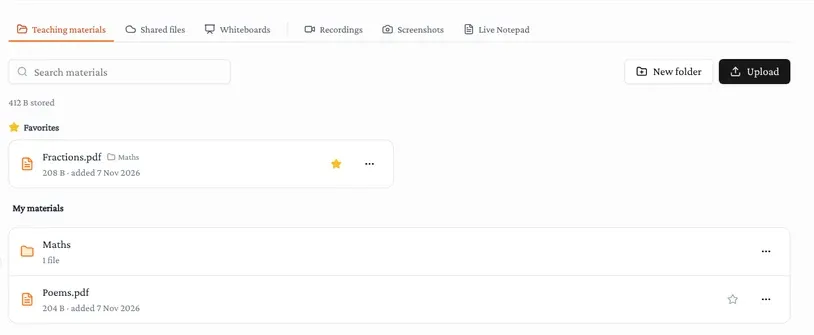
في لوحة التحكم، تنظّم موادك من “المكتبة” ثم “المواد التعليمية”:
- المجلدات. أنشئ مجلدًا لكل مادة أو صف أو وحدة. ويمكن وضع المجلدات داخل مجلدات، حتى عمق خمسة مستويات.
- “المفضلة”. ضع نجمة على الملفات التي تستخدمها كل أسبوع. تبقى في أعلى موادك وفي أعلى أداة الاختيار داخل الحصة.
- “المستخدمة مؤخرًا”. آخر خمسة ملفات عرضتها، محسوبة من دروسك أنت لا من دروس زميل.
- ارفع مسبقًا. قد يستغرق تحويل ملف PowerPoint بعض الوقت. ارفعه في المساء السابق فيكون جاهزًا حين تبدأ الحصة.
- الملفات الكبيرة. تقبل لوحة التحكم ملفات حتى 1 GB، وتستأنف الرفع المتقطّع من حيث توقف.
داخل الاجتماع، يفتح “عرض الكل” نافذة “اعرض من مكتبتك”، حيث يمكنك البحث وتصفح مجلداتك ووضع النجمة على الملفات في منتصف الدرس.
كيف يتشارك المعلمون في المدرسة نفسها المواد التعليمية؟
من خلال مكتبة مدرستك. فهي ملك للمدرسة، يملؤها مشرفوها وينظمونها في مجلدات، ويستطيع كل معلم فيها العرض منها، فيحتفظ القسم بمجموعة واحدة من أوراق العمل بدل أن يحتفظ كل معلم بنسخته. ويستطيع المعلمون أيضًا مشاركة ملفاتهم الخاصة بعضهم مع بعض، ملفًا ملفًا.
هكذا يعمل ذلك في غرفة المعلمين:
- مكتبة المدرسة. تظهر باسم مدرستك، مثل “مكتبة Demo Academy”، في لوحة التحكم وفي أداة الاختيار داخل الاجتماع. لا يضيف ملفاتها وينظمها ويزيلها إلا المشرفون، وتبقى الملفات حتى لو غادر المشرف الذي أضافها.
- “مشاركة مع المعلمين”. اختر “مشاركة مع المعلمين” على ملف من ملفاتك، فيجده كل معلم في مدرستك تحت “ما شاركه المعلمون” مع اسمك. لا يُشارك شيء حتى تختار ذلك بنفسك.
- “نسخ إلى موادي”. إذا وجدت ملفًا من المكتبة أو من زميل مفيدًا لك، فانسخه إلى موادك. يصبح ملكك ترتّبه وتحتفظ به، ويبقى عندك حتى لو أُزيل الأصل.
- أرفق ملفًا بصف. من صفحة الصف، أرفق المواد الخاصة بذلك الصف. وتتصدر أداة الاختيار تحت “لهذا الصف” حين يبدأ الدرس.
- نقل مدرسة كاملة. إذا كان لدى مدرستك مجلد من أوراق العمل والعروض التقديمية الحالية، يمكننا استيراد المجلد كله إلى مكتبتها، مع الإبقاء على مجلداته الفرعية مجلداتٍ للمكتبة.
متى ينبغي أن تستخدم مشاركة الشاشة مع ذلك؟
استخدم مشاركة الشاشة حين يكون ما تعلّمه هو البرنامج نفسه. شرح موقع إلكتروني أو محرر برمجة أو معادلة في جدول بيانات أو محاكاة يحتاج إلى شاشتك الحقيقية، لأنه لا يوجد ملف تسلّمه للطلاب. مشاركة الشاشة هي الأداة الصحيحة هنا، وتبقى على بُعد نقرة واحدة في النافذة نفسها.
أما كل ما هو مستند (ورقة عمل، أو امتحان سابق، أو نص للقراءة، أو عرض تقديمي، أو رسم توضيحي) فشارك الملف. وإذا احتاج الدرس إلى الأمرين، فافتح المستند للقراءة وانتقل إلى مشاركة الشاشة في جزء الشرح العملي فقط. يعرض Sonacove افتراضيًا شيئًا مشتركًا واحدًا في كل مرة، فيعرف الطلاب دائمًا أين ينظرون.
ما الذي ينبغي أن تُعدّه قبل حصة تستخدم فيها ملفات PDF؟
جهّز كل شيء في المساء السابق، لا في الدقائق الخمس الأولى من الدرس. ضع الملف في مكتبتك، وقرّر ما يُسمح للطلاب برسمه، واعرف الصفحات التي ستستخدمها.
- ملفات مرفوعة إلى “المكتبة” ثم “المواد التعليمية” قبل يوم، ليتسع الوقت لتحويل العروض التقديمية
- ملفات هذا الأسبوع مميزة بنجمة، أو مرفقة بالصف من صفحته
- مجلد لكل صف أو وحدة، ليبدأ الفصل الدراسي القادم وكل شيء في مكانه
- الصفحات التي تحتاجها فقط، حتى لا يقفز الطلاب إلى الإجابات
- قرار بشأن الرسم: مفتوح للجميع، أو مع حماية علامات كل شخص، أو للمضيف وحده
- “وضع القيادة” مفعّل أثناء الشرح، وموقف في وقت القراءة
- مشاركة الشاشة محجوزة للأجزاء التي هي شرح عملي مباشر
قراءات ذات صلة
- السبورة البيضاء للتدريس، للدروس التي تُبنى على صفحة فارغة لا على ورقة عمل
- كيف تحافظ على تفاعل الطلاب في الدروس عبر الإنترنت، لما تغيّره حين يبدأ الطلاب بالشرود
- كيفية إعداد فصل دراسي افتراضي، لإعداد الجلسة الأولى الذي يبني عليه هذا الدليل
- مميزات Sonacove Meets، للأدوات التي تقف إلى جانب الملفات المشتركة