
Videokonferenzen im Browser ohne Download

Ein Schüler öffnet den Unterrichtslink auf einem Schullaptop und bekommt ein Installationsprogramm, das er nicht ausführen darf. Der Unterricht hat begonnen, die Lehrkraft macht IT-Support statt zu unterrichten, und niemand im Raum kann das beheben, weil die Einschränkung an anderer Stelle im Gebäude gesetzt wurde. Videokonferenzen im Browser ohne Download beseitigen diesen Fehler, und sie funktionieren dank eines Webstandards, nicht dank der Großzügigkeit eines Anbieters.
Was sind Videokonferenzen im Browser ohne Download?
Es ist ein Videoanruf, der in einem gewöhnlichen Browser-Tab läuft und nur die Fähigkeiten nutzt, die der Browser ohnehin mitbringt. Wer beitritt, klickt auf einen Link, erlaubt Kamera und Mikrofon und ist drin. Kein Installationsprogramm läuft, kein Administratorkennwort wird gebraucht, und kein App Store ist beteiligt.
Der entscheidende Unterschied ist, ob ein Anbieter den Browser als das Produkt behandelt oder als abgespeckte Notlösung. Beides wird als „ohne Download“ verkauft, und nur eines übersteht eine echte Unterrichtsstunde.
Was ist WebRTC, und warum ist das hier wichtig?
WebRTC ist eine Sammlung von Live-Audio- und Videofunktionen, die direkt in jeden großen Browser eingebaut sind, sodass ein Browser Echtzeitmedien ohne Plug-in und ohne installierte App senden und empfangen kann. Es wurde am 26. Januar 2021 offizieller W3C-Standard, und deshalb kann ein in Chrome, Safari, Firefox oder Edge geöffneter Link überhaupt eine Unterrichtsstunde tragen.
Was WebRTC nicht leistet, ist eine Garantie für Qualität. Es legt fest, wie Medien in den Browser hinein und wieder heraus kommen, während der Server hinter dem Anruf entscheidet, wie gut fünfundzwanzig Personen in einem Raum durchhalten.
Warum scheitern Installationen auf schulisch verwalteten und gesperrten Geräten?
Weil das Gerät nicht der Person gehört, die es benutzt. Von der Schule verwaltete Hardware ist so konfiguriert, dass normale Nutzer keine Installationsprogramme ausführen können, und ein Teil davon kann überhaupt kein Desktop-Installationsprogramm ausführen. Der Download wird nicht blockiert, weil jemand Videoanrufe nicht mag. Er wird blockiert, weil der ganze Sinn einer verwalteten Geräteflotte darin besteht, dass Software nicht ohne Freigabe der IT ankommt.
So zeigt sich das im Klassenzimmer:
- Auf Chromebooks gibt es kein Installationsprogramm. Es gibt keine
.exeund keine.dmg. Zoom hat seine eigene Chrome-OS-App vollständig eingestellt, sie am 1. Februar 2023 entfernt und Chromebook-Nutzer stattdessen auf eine Progressive Web App verwiesen. - Windows im S-Modus führt nur Apps aus dem Microsoft Store aus. Laut Microsofts eigenen FAQ bedeutet die Installation von allem anderen, den S-Modus dauerhaft zu verlassen. Das ist keine Entscheidung, die ein Schüler treffen kann, und auch keine, die die IT mitten im Unterricht trifft.
- Verwaltete Windows- und macOS-Rechner entziehen lokale Administratorrechte. Das Installationsprogramm lädt problemlos herunter und bleibt dann an einem Kennwortfeld hängen, das der Schüler nicht ausfüllen kann.
- Bei betreuten iPads ist der App Store oft ausgeblendet. Wenn das Profil der Mobile-Device-Management-Lösung ihn entfernt, gibt es den Schritt „hol dir einfach die App“ nicht.
- Ein brandneues Installationsprogramm wirkt auf Windows verdächtig. Das haben wir mit unserem eigenen signierten Desktop-Build erlebt: SmartScreen warnt vor jeder neu veröffentlichten App, bis genügend Leute sie installiert haben. Ein Zwölfjähriger, der vor einer roten Sicherheitswarnung sitzt, hört auf, und damit hat er recht.
Nichts davon kann die Lehrkraft mitten im Unterricht beheben. Jeder Punkt ist ein Ticket, und Tickets dauern Tage.
Bei welchen Videotools kann man ohne Download im Browser beitreten?
Alle haben inzwischen einen Weg über den Browser, die nützliche Frage ist also, was er an Funktionen kostet und wen er stillschweigend abweist. Google Meet, Zoom, Microsoft Teams, Webex und Sonacove Meets lassen sich alle aus dem Browser betreten, aber die Bedingungen unterscheiden sich deutlich.
| Tool | Beitritt im Browser, nichts installiert | Vom Anbieter unterstützte Browser | Der Haken |
|---|---|---|---|
| Sonacove Meets | Ja, Schüler treten über einen Link ohne Konto bei | Alle modernen Browser, Desktop und Mobil | Für Gastgeber gibt es Desktop- und Mobil-Apps, optional |
| Google Meet | Ja, Gäste können ohne Google-Konto beitreten | Chrome, Firefox, Edge, Safari | Abgemeldete Nutzer sind bei Education-Lizenzen standardmäßig von Konferenzen ausgeschlossen, ohne Admin-Einstellung, die das ändern könnte. Gäste müssen außerdem zugelassen werden |
| Zoom | Ja, und eine Anmeldung ist standardmäßig nicht nötig | Funktioniert am besten in Chrome, Firefox und Chromium-Edge | Der Link „Join From Browser“ wird vom Gastgeber gesteuert und kann deshalb fehlen. Zoom gibt an, dass die Web-App gegenüber dem Desktop-Client eingeschränkte Funktionen hat |
| Microsoft Teams | Ja, auf einem Desktop-Computer | Edge und Chrome (letzte 3 Versionen), Firefox (letzte 3), Safari (letzte 2, macOS) | Teams für Web wird auf mobilen Browsern nicht unterstützt und in VDI ebenfalls nicht, ein Tablet oder Telefon braucht also die App |
| Cisco Webex | Ja, die Web-App braucht keinen Download | Chrome, Firefox, Edge, Safari, Chromium unter Linux | Nutzer der Web-App können ein geteiltes Whiteboard nicht sehen, und die Bildschirmfreigabe ist auf Chrome, Firefox und neuere Edge-Versionen beschränkt |
Stand August 2026. Anbieterlimits ändern sich, prüfen Sie sie also, bevor Sie sich auf eine Zeile verlassen.
Die Zeile, die zweimal gelesen werden sollte, ist Google Meet. Eine Schule mit einer Workspace-for-Education-Lizenz kann weder ein abgemeldetes Elternteil noch einen Schüler auf einem privaten Gerät zulassen, und es gibt keinen Schalter dafür. Wenn das Ihre Lage ist, vergleichen Sie die Alternativen zu Google Meet für Schulen gründlich.
Warum beginnt der Unterricht trotzdem zu spät, wenn niemand etwas installieren musste?
Weil Browser die Erlaubnis für Kamera und Mikrofon pro Website abfragen, und zwar beim ersten Mal, wenn diese Website sie nutzen will. Die Abfrage ist klein, versehentlich leicht wegzuklicken und sitzt in jedem Browser in einer anderen Ecke. Ihr vor einer wartenden Klasse zu begegnen, ist der denkbar schlechteste Zeitpunkt.
Gut zu wissen: Browser fragen die Erlaubnis für Kamera und Mikrofon pro Website bei der ersten Nutzung ab. Ein Schüler, der dieser Abfrage zum ersten Mal begegnet, während die Klasse wartet, ist die häufigste Ursache für einen langsamen Start.
Der Fehlerfall ist schlimmer als eine Verzögerung. Klickt ein Schüler auf Blockieren, merkt sich der Browser diese Antwort, ein erneuter Beitritt ändert also nichts, und der Schüler sitzt stumm und ohne Kamera da, ohne zu wissen warum. Die Lösung ist das kleine Kamerasymbol in der Adressleiste und danach ein Neuladen. Bringen Sie das einmal bei, und Sie verlieren nie wieder eine Stunde daran.
Zwei Gewohnheiten beseitigen das Problem. Schicken Sie den Raumlink am Vortag, damit die Abfrage beantwortet wird, wenn niemand wartet, und nutzen Sie einen Beitrittsbildschirm, der die Geräte vor dem Eintritt prüft.
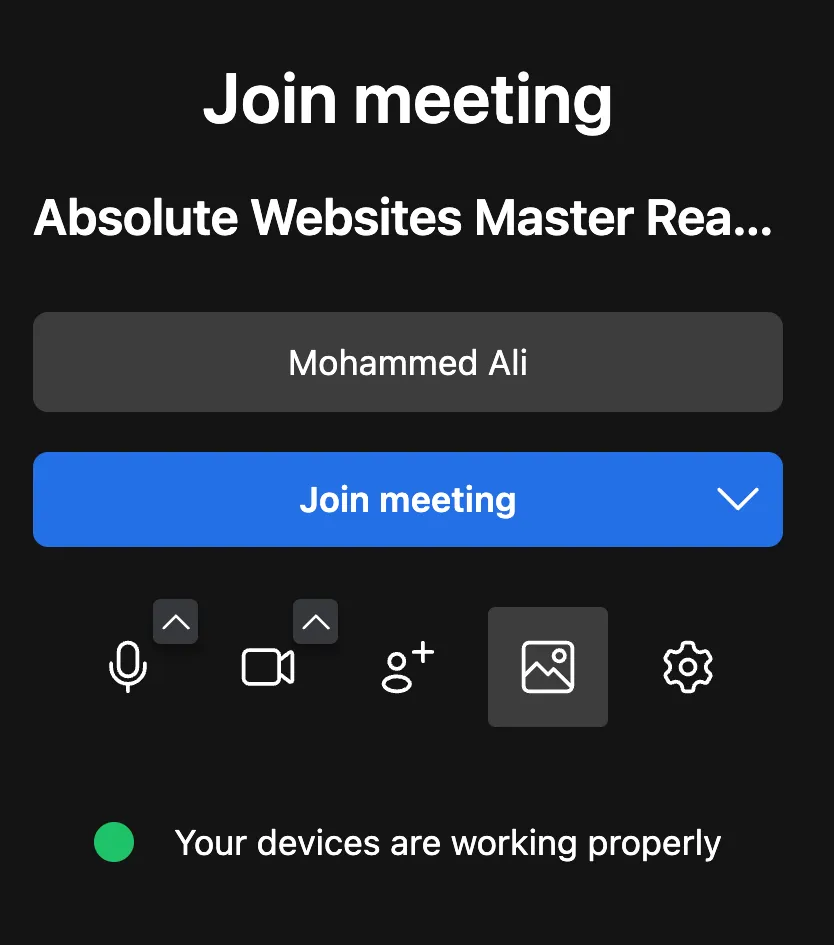
Der Schüler weiß vor dem Eintreffen, dass sein Setup funktioniert, also muss niemand viermal „hört ihr mich?“ fragen.
Was sollte eine Schule prüfen, bevor sie ein browserbasiertes Tool wählt?
Prüfen Sie die Dinge, die am Tag selbst kaputtgehen, nicht die Funktionsliste. Ein Tool besteht, wenn ein Schüler auf dem ältesten Gerät im Gebäude über einen Link in den Unterricht kommt und die Lehrkraft den Raum führen kann, ohne den Browser zu verlassen.
- Ein Schüler kann über einen Link ohne Konto und ohne Installation beitreten
- Die Browser, die Ihre Geräteflotte tatsächlich einsetzt, werden unterstützt, Tablets eingeschlossen
- Die Lehrkraft kann Personen aus dem Browser heraus zulassen, stummschalten, entfernen und Moderationsrechte vergeben
- Bildschirmfreigabe und Whiteboard funktionieren im Browser, nicht nur in der App
- Der Beitritt klappt im Gastnetz und durch die Firewall der Schule
- Ein Schüler, der die Kameraabfrage blockiert hat, kommt ohne Hilfe wieder heraus
Bewerten Sie Kandidaten auf der Plattform-Vergleichsseite und testen Sie dann auf einem echten Schulgerät statt auf Ihrem eigenen Laptop. Zwischen diesen beiden Tests liegt die Lücke, in der die meisten Tool-Entscheidungen schiefgehen.
Lohnt sich die Installation einer App überhaupt noch?
Für die Person, die den Unterricht leitet, oft ja. Ein Gastgeber, der täglich unterrichtet, bekommt ein Fenster, das kein verirrter Tab schließen kann, Berechtigungen, die einmal bei der Einrichtung erteilt werden, und eine stabilere lange Sitzung. Sonacove Meets bietet Desktop-Apps für macOS 10.15 und neuer sowie Windows 10 und neuer plus eine mobile App, und alle sind optional.
Für Schüler lautet die Antwort nein, und dabei sollte es bleiben. In dem Moment, in dem eine Unterrichtsstunde davon abhängt, dass ein Schüler etwas installiert, haben Sie sich jede Geräterichtlinie aus jedem Zuhause und jeder Schule eingehandelt, in der Ihre Schüler sitzen. Ihren Weg auf einen Link und eine Berechtigungsabfrage zu beschränken, ist der Grund, warum unsere Funktionen für den Unterricht zuerst im Tab arbeiten.
Zoom sagt offen, dass seine Web-App weniger Funktionen hat als der Desktop-Client, und für ein großes Webinar ist dieser Unterschied real. Für eine Klasse mit zwanzig Personen ist er es meist nicht.
Weiterführende Artikel
- Ein virtuelles Klassenzimmer einrichten, die Checkliste für die erste Sitzung, an die das hier anschließt
- Als Lehrkraft eine Plattform für das Online-Klassenzimmer wählen, für die breiteren Auswahlkriterien