
So richten Sie ein virtuelles Klassenzimmer ein
Die meisten Anleitungen zum Einrichten eines virtuellen Klassenzimmers enden bei „ein Meeting erstellen und den Link verschicken“. Damit sind die ersten zwei Minuten abgedeckt. Über den Rest der Stunde entscheiden Weichenstellungen, die fallen, bevor jemand beitritt: wie der Raum heißt, ob die Tür bewacht ist, und ob fünfundzwanzig Schülerinnen und Schüler die Kameraabfrage ihres Browsers zum ersten Mal sehen, während Sie warten.
Wie richtet man ein virtuelles Klassenzimmer ein?
Erstellen Sie einen Raum, der nach dem Kurs benannt ist, schalten Sie den Warteraum ein, vergeben Sie Moderationsrechte an alle, die Ihnen helfen, und verschicken Sie den Link einmal. Lassen Sie die Klasse diesen Raum dann an einem Tag, an dem nichts davon abhängt, zwei Minuten lang öffnen, damit die Browser-Abfragen vor der Stunde kommen und nicht mittendrin. Alles danach ist Feinschliff.
Die vollständige Reihenfolge, so wie sie tatsächlich abläuft:
- Erstellen Sie den Raum und benennen Sie ihn nach dem Kurs, nicht nach dem Datum.
- Legen Sie den Zugriffsmodus fest. Für die meisten Kurse heißt das: Warteraum.
- Entscheiden Sie, ob die Klasse stummgeschaltet und ohne Kamera ankommt.
- Vergeben Sie Moderationsrechte an alle, die sie brauchen, vor der Stunde statt mittendrin.
- Schicken Sie den Link an die Klasse und legen Sie ihn dort ab, wo er dauerhaft bleibt: im Lehrplan, im LMS, in der Eltern-E-Mail.
- Machen Sie vor der ersten echten Stunde einen zweiminütigen Probebeitritt mit der Klasse.
- Am Tag selbst: fünf Minuten früher da sein, mit geöffnetem Bereich Anwesende.
Die Schritte 1 und 6 sind die, die übersprungen werden, und genau diese beiden richten in der ersten Sitzung den meisten Schaden an.
Klären Sie eines vor Schritt 1, weil es den Stundenplan bestimmt: wie lange Ihr Werkzeug eine Sitzung laufen lässt. Zooms kostenloser Basic-Tarif bietet mit Stand August 2026 „kostenlose 40-minütige Meetings für bis zu 100 Teilnehmer“, also weniger als eine normale Unterrichtsstunde. Finden Sie das jetzt heraus, nicht in Minute 39.
Warum sollten Sie den Raum nach dem Kurs benennen statt nach dem Datum?
Weil der Raumname zur URL wird. Ein Raum namens year9-maths gibt Ihnen einen Link, der dauerhaft funktioniert. Sie fügen ihn einmal in den Lehrplan ein und fassen ihn nie wieder an. Ein Raum namens maths-14-oct gibt Ihnen jede Woche einen anderen Link, und jede Woche ist eine weitere Gelegenheit, dass jemand den falschen öffnet und allein in einem leeren Raum sitzt, während Sie in einem anderen unterrichten.
Benennen Sie den Raum nach dem, was sich nicht ändert.
| Raumname | Was der Link macht |
|---|---|
year9-maths |
Das ganze Jahr derselbe Link. Kommt einmal in den Lehrplan |
arabic-beginners-tue |
In Ordnung, wenn der Kurs wirklich „die Dienstagsgruppe“ ist |
maths-14-oct |
Nächste Woche tot. Garantiert einen veralteten Link in irgendwelchen Lesezeichen |
meeting-2 |
Niemand erkennt, welcher Kurs das ist, im März auch Sie nicht |
Zwei Details dazu, wie sich Sonacove-Raumnamen verhalten, denn sie ändern, was Sie eintippen sollten. Namen unterscheiden nicht zwischen Groß- und Kleinschreibung, Year9Maths und year9maths sind also derselbe Raum, und wer ihn klein schreibt, landet trotzdem bei Ihnen. Satzzeichen, die in einer URL eine Bedeutung haben, werden entfernt, ein Raum namens „Y9 Maths: Set 2“ behält seinen Doppelpunkt also nicht.
Ein stabiler Name ist auch das, was das Beibehalten von Inhalten über Sitzungen hinweg nützlich macht. Schalten Sie es ein, und Chat, Umfragen und geteilte Dateien der letzten Woche sind diese Woche noch da. Das funktioniert nur, wenn „dieser Raum“ von einer Stunde zur nächsten derselbe Raum ist. Das Whiteboard ist die Ausnahme: Das Board lebt nur für das Meeting, exportieren Sie also alles, was Sie behalten wollen, bevor Sie es beenden.
Der Zielkonflikt ist real: Einen dauerhaften Link kann jeder wieder öffnen, der ihn jemals bekommen hat, auch die Schülerin, die den Kurs im März verlassen hat. Genau dafür gibt es den Warteraum.
Sollte der Warteraum für einen Kurs eingeschaltet sein?
Für jeden Kurs mit wiederverwendetem Link: ja. Der Warteraum hält Ankommende außerhalb des Raums, bis Sie jede Person namentlich zulassen. Ein weitergeleiteter Link oder jemand aus dem letzten Halbjahr kann also nicht einfach mitten in der Stunde hereinspazieren. Das kostet Sie am Anfang ein paar Klicks und beseitigt eine ganze Kategorie von Problemen.
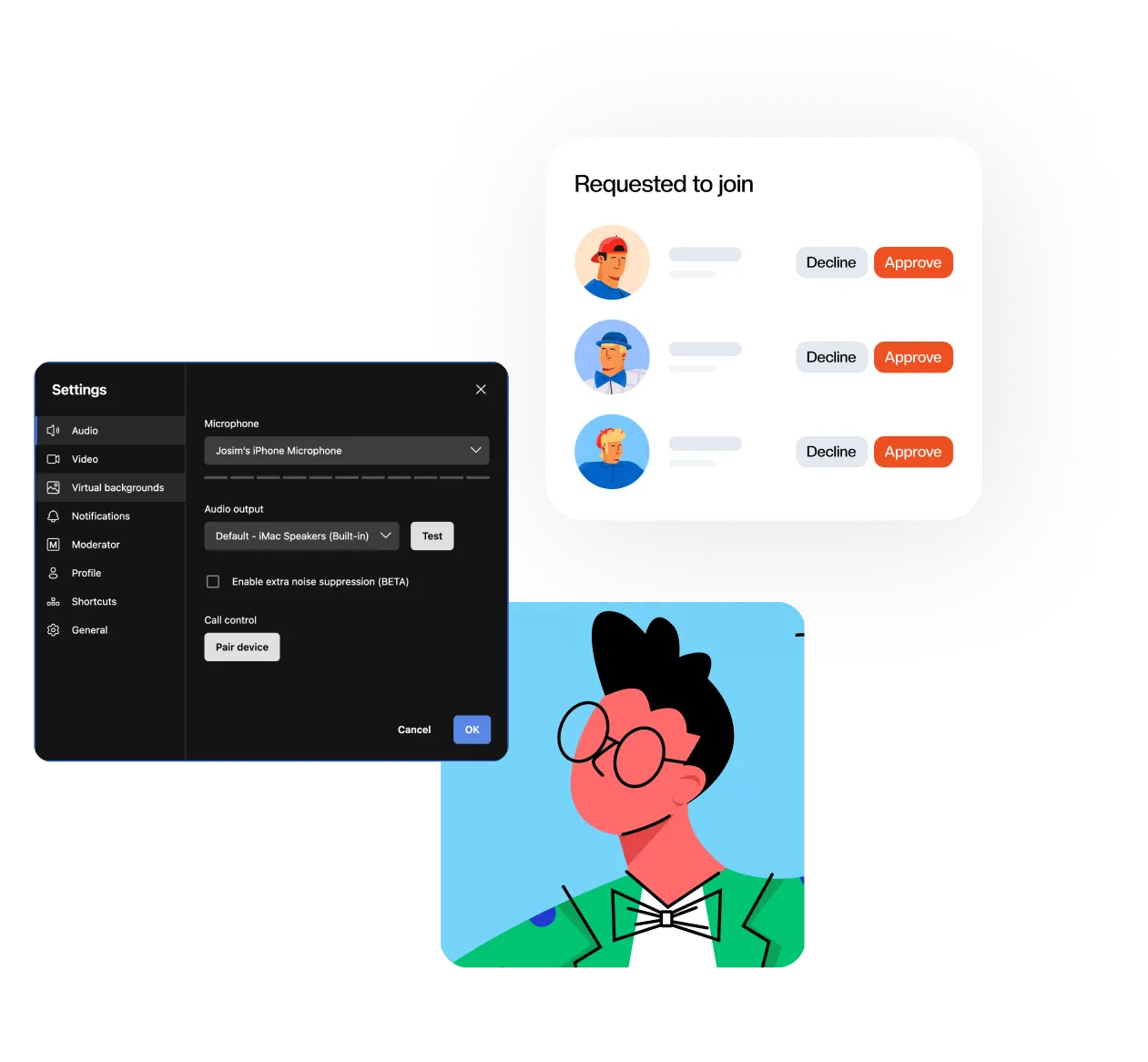
Sonacove hat drei Zugriffsmodi, und sie wägen Bequemlichkeit gegen Kontrolle ab:
| Zugriffsmodus | Was passiert | Wann Sie ihn nutzen |
|---|---|---|
| Offen | Alle mit dem Link treten sofort bei | Offene Sprechstunden oder ein Link, der nur an einer privaten Stelle existiert |
| Warteraum | Ankommende warten in einer Schlange, bis Sie sie einzeln zulassen | Geplante Kurse. Das ist die richtige Voreinstellung für den Unterricht |
| Passwort | Nur wer das Passwort hat, kommt hinein | Der Raum muss auf eine bekannte Liste beschränkt sein und Sie können ein Passwort zuverlässig verteilen |
Passwort ist die restriktivste Einstellung und außerdem eine weitere Sache, die eine Vierzehnjährige um 8:58 Uhr verlieren kann. Der Warteraum gibt Ihnen fast dieselbe Kontrolle, ohne dass sich die Klasse etwas merken muss.
Halten Sie den Bereich Anwesende in den ersten fünf Minuten geöffnet. Der häufigste Fehlschlag mit dem Warteraum ist kein Sicherheitsproblem: Es ist eine Lehrkraft, die ihn eingeschaltet hat, mit dem Unterricht begonnen hat und die vier draußen wartenden Schülerinnen und Schüler nie gesehen hat.
Müssen Schülerinnen und Schüler vor der ersten echten Sitzung einmal beitreten?
Ja, und das ist der Punkt mit dem höchsten Ertrag auf der ganzen Liste. Browser fragen die Kamera- und Mikrofonberechtigung bei der ersten Nutzung pro Website ab, und die getUserMedia-Dokumentation von MDN sagt ausdrücklich, dass der Browser mindestens beim ersten Mal fragen muss, bevor eine Website auf eine Kamera oder ein Mikrofon zugreifen kann. Wer diese Abfrage zum ersten Mal sieht, während die Klasse wartet, ist die häufigste Ursache für einen langsamen Start.
Gut zu wissen: Manche Browser merken sich die Antwort pro Website, andere fragen häufiger nach, und wer versehentlich auf Blockieren klickt, muss in die Website-Einstellungen, um das rückgängig zu machen. Das an einem ruhigen Dienstag herauszufinden ist ein sehr anderer Nachmittag, als es in der ersten Stunde herauszufinden.
Schicken Sie den Link einen Tag vorher mit vier Anweisungen:
- Den Link in Chrome, Edge, Safari oder Firefox öffnen. Es gibt nichts zu installieren.
- Auf Zulassen klicken, wenn der Browser nach Kamera und Mikrofon fragt.
- Den echten Namen auf dem Bildschirm vor dem Beitritt eintragen.
- Einen Satz sagen, prüfen, ob man sich selbst zurückkommen hört, dann wieder verlassen.
Zwei Minuten pro Person. Sie finden heraus, wer an einem gesperrten Schullaptop sitzt, der die Kamera blockiert, wer kein funktionierendes Mikrofon hat und wer „asdf“ als Anzeigenamen eingetippt hat, und zwar an einem Tag, an dem nichts davon Unterrichtszeit kostet. Für den Beitritt installieren Schülerinnen und Schüler nichts, und genau das macht den Probelauf billig zu erbitten. Warum das auf schulisch verwalteten Geräten zählt, steht in unserem Leitfaden zu Videokonferenzen im Browser ohne Download.
Welche Einstellungen sollten Sie vor der ersten Stunde ändern?
Fünf. Sonacove startet mit aktiven Mikrofonen, eingeschalteten Kameras und offenen Räumen. Das ist für ein Gespräch zwischen zwei Kolleginnen richtig und für eine Klasse mit zwanzig Personen falsch. Ändern Sie sie in den Raumeinstellungen, bevor Sie den Link verschicken, damit die Klasse das richtige Verhalten schon beim ersten Beitritt bekommt und nicht erst beim zweiten.
| Einstellung | Stellen Sie sie auf | Warum |
|---|---|---|
| Mit ausgeschaltetem Mikrofon beitreten | Ab etwa sechs Schülerinnen und Schülern darum bitten, dass sie es selbst einstellen | Sechs Personen, die gleichzeitig in eine Küche hinein ihr Mikrofon aktivieren, sind keine Klasse, sondern ein Brummen. Das ist eine Einstellung pro Person, keine Raumregel, die Sie durchsetzen können |
| Mit ausgeschalteter Kamera beitreten | Für die erste Stunde und große Klassen darum bitten | Sie kommen an, bevor sie entschieden haben, sichtbar zu sein. Einschalten können sie selbst |
| Zugriffsmodus | Warteraum | Sie lassen Ankommende namentlich zu, und ein weitergeleiteter Link führt ins Leere |
| Moderator | Ihrer Hilfskraft vor der Stunde Moderationsrechte vergeben | Jemand anderes behält Warteraum und Chat im Blick, während Sie unterrichten |
| Inhalte über Sitzungen hinweg beibehalten | An für Kurse, die über die Stunden hinweg aufeinander aufbauen | Chat, Umfragen und geteilte Dateien der letzten Woche sind noch im Raum. Das Whiteboard nicht: exportieren Sie es, bevor Sie gehen |
Nutzen Sie, während Sie in den Einstellungen sind, die Schaltfläche Prüfton wiedergeben neben der Auswahl für die Audioausgabe. Herauszufinden, dass Ihr Browser die falschen Lautsprecher gewählt hat, dauert allein fünf Sekunden und vor einer Klasse zwei Minuten.
Was sollten Sie in den zehn Minuten vor dem Unterricht prüfen?
Gehen Sie jedes Mal dieselbe Liste durch, bis sie keine Liste mehr ist, sondern Gewohnheit. Die meisten Katastrophen der ersten Stunde sind einer dieser zehn Punkte, und alle zehn sind schneller geprüft als live behoben.
- Der Link im Lehrplan öffnet den richtigen Raum, durch Anklicken getestet
- Warteraum an, Bereich Anwesende geöffnet, und Sie wissen, dass Sie es sind, der ihn im Blick hat
- Sie sind als Gastgeber drin, nicht versehentlich als Gast auf einem zweiten Gerät
- Mikrofon und Lautsprecher auf dem Bildschirm vor dem Beitritt gewählt, nicht danach
- Kopfhörer auf, denn sie sind die eine Echo-Lösung, die immer funktioniert
- Moderationsrechte vergeben, falls Ihnen heute jemand hilft
- Der Tab oder das Dokument, das Sie teilen wollen, ist bereits geöffnet
- Whiteboard oder Folien geladen, damit die erste Minute keine Dateiauswahl ist
- Benachrichtigungen stummgeschaltet, denn eine Bildschirmfreigabe zeigt jede einzelne
- Ein mit der Klasse vereinbarter Notfallplan: was sie tun, wenn Ihre Verbindung abbricht
Was geht in der ersten Sitzung üblicherweise schief?
Ton, Beitritt und der Moment, in dem jemand die Taste zum Aufheben der Stummschaltung entdeckt. Nichts davon ist exotisch, und alles davon ist schneller behoben, wenn Sie wissen, welche wahrscheinliche Ursache Sie zuerst prüfen.
- Echo. Fast immer zwei Geräte, die aus demselben physischen Raum beigetreten sind, oder eine Person an Laptop-Lautsprechern. Das doppelte Gerät stummschalten, um Kopfhörer bitten.
- Sie hören die anderen, die anderen hören Sie nicht. Ihr Browser hat die falsche Ausgabe gewählt. Einstellungen, Audioausgabe, Prüfton wiedergeben.
- Niemand kommt hinein. Der Warteraum ist an und niemand schaut hin. Halten Sie den Bereich geöffnet oder vergeben Sie Moderationsrechte an jemanden, dessen Aufgabe die Tür ist.
- Jemand ist im falschen Raum. Er hat einen Link aus einer früheren Woche benutzt. Das ist das Argument für die Namenskonvention, leibhaftig.
- Alle reden gleichzeitig. Stummgeschaltet starten plus Handheben behebt davon mehr als eine Regel, nach der nur die Moderation die Stummschaltung aufheben darf. Die Werkzeuge und die Klassenregeln, die jedes davon braucht, stehen in wie Sie eine laute Online-Klasse in den Griff bekommen.
Schreiben Sie auf, was kaputtgegangen ist. Die erste Sitzung ist Ihr einziger sauberer Blick darauf, wer ein Geräteproblem hat, und diese Liste ist mehr wert als der Unterrichtsplan, den Sie nicht zu Ende gebracht haben.
Was sollten Sie nach der ersten Stunde ergänzen?
Nichts, solange Sie nicht einmal in dem Raum unterrichtet haben. Danach ergänzen Sie eine Sache nach der anderen und behalten sie mindestens drei Stunden lang bei, denn ein Werkzeug, das einmal benutzt wird, lehrt die Klasse nichts außer dass Sie an ihr experimentieren.
Die beiden Ergänzungen mit dem besten Ertrag bei geringstem Erklärungsaufwand:
- Ein Whiteboard für alles Schrittweise, bei dem die Klasse zusieht, wie etwas entsteht, statt eine fertige Bildschirmfreigabe zu sehen.
- Umfragen im Online-Unterricht, die die eine Frage beantworten, die Sie in einem Videoanruf nicht aus Gesichtern ablesen können: Ist das angekommen.
Breakout-Räume kommen nach beiden. Sie verändern das Gefühl einer Stunde stärker als alles andere hier, und sie lassen sich sehr viel leichter durchführen, sobald eine Klasse weiß, wie man stummschaltet, die Stummschaltung aufhebt und wieder zurückfindet. Alles, was in einem Sonacove-Raum verfügbar ist, steht auf der Funktionsseite.