
Wie erkennt man abgelenkte Lernende im Online-Unterricht?
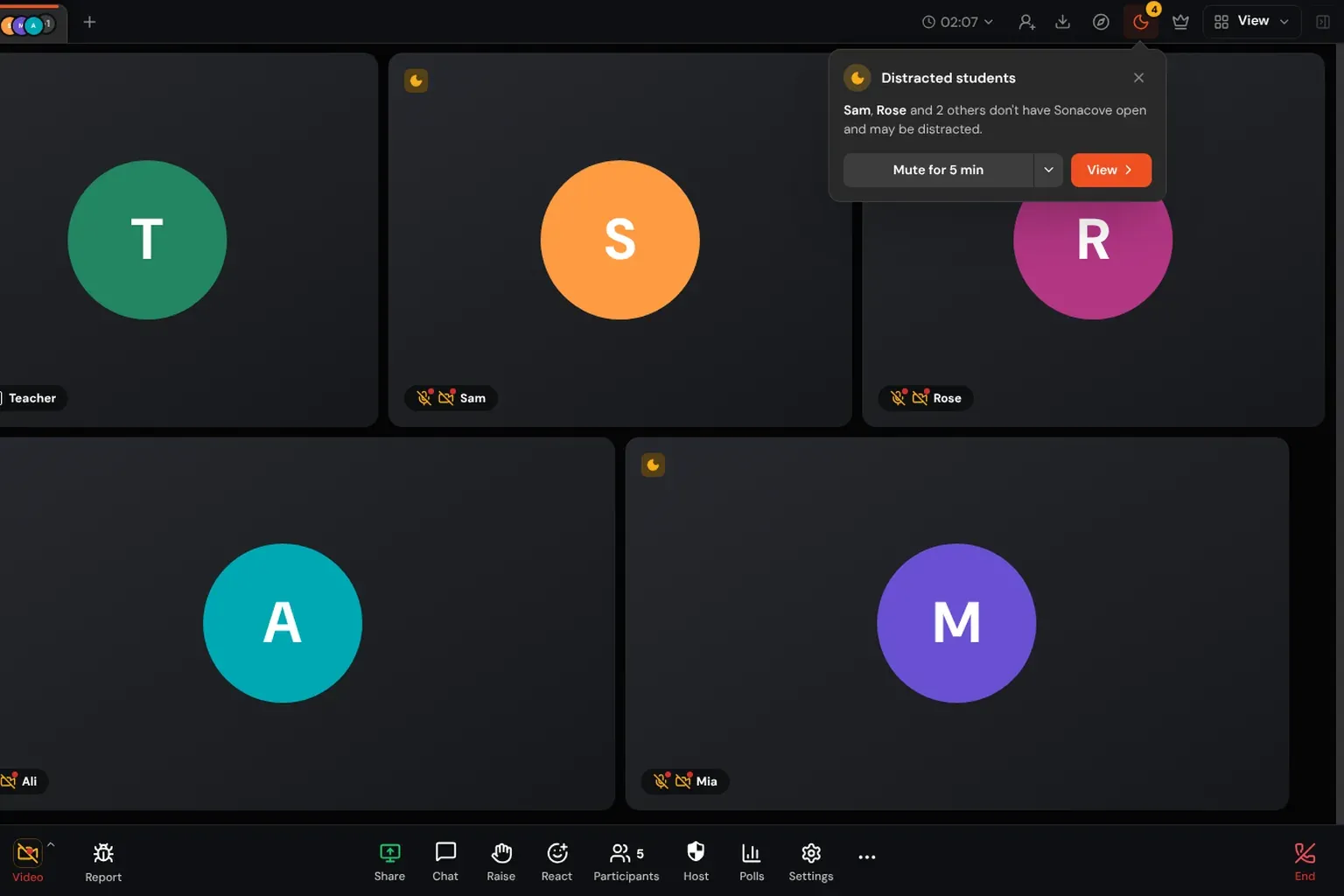
Im Klassenzimmer bemerken Sie sofort, wer nicht mehr zur Tafel schaut. Online sehen Sie eine Reihe von Kacheln, und eine Kachel sieht gleich aus, ob die Person dahinter dem Unterricht folgt oder in einem anderen Tab etwas ansieht. Ablenkungshinweise geben Ihnen genau dieses eine Signal zurück: ob jede und jeder Lernende den Unterricht noch vor sich hat.
Wie erkennt man, ob Lernende im Online-Unterricht abgelenkt sind?
Sie können den Bildschirm Ihrer Lernenden nicht sehen, und das sollten Sie auch nicht wollen. Was Sie wissen können, ist, ob der Unterricht das ist, was darauf zu sehen ist: ob der Tab geöffnet und vorne ist oder hinter einem anderen Tab, einer anderen App oder einem minimierten Fenster liegt. Sonacoves Ablenkungshinweise lesen genau das, zeigen nach etwa drei Sekunden einen kleinen Mond auf der Kachel und schicken Ihnen eine private Warnung, wenn die Person wegbleibt.
Das ist eine engere Aussage als „abgelenkt“, und das Produkt sagt es in seinen eigenen Worten: Jemand ist „möglicherweise abgelenkt“. Wer in eine Notiz-App wechselt, ist nach diesem Maßstab genauso weg vom Unterricht wie jemand, der ein Video schaut. Der Hinweis sagt Ihnen, wo Sie hinschauen sollten. Er sagt Ihnen nicht, was die Person getan hat, denn Sonacove sieht nie, in welchen Tab oder welche App jemand gewechselt ist.
Was zählt als „weg vom Unterricht“?
Zwei Dinge zählen: Der Unterrichts-Tab ist ausgeblendet (ein anderer Tab, ein minimiertes Fenster, ein gesperrter Bildschirm), oder der Unterricht ist sichtbar, aber eine andere App hat den Fokus. Ein Blick, der kürzer als drei Sekunden dauert, zählt nicht, ein Dateidialog oder ein kurzer Blick auf eine Nachricht ist also kein Ereignis. Wer den eigenen Bildschirm teilt, wird nie gezählt, denn beim Präsentieren geht es ja gerade darum, das Unterrichtsfenster zu verlassen.
| Was die Person tut | Mond auf der Kachel | Warnung an Sie |
|---|---|---|
| Wechselt in einen anderen Browser-Tab | Nach etwa 3 Sekunden | Nach 20 Sekunden weg |
| Minimiert das Fenster | Nach etwa 3 Sekunden | Nach 20 Sekunden weg |
| Klickt in eine andere App, der Unterricht bleibt sichtbar | Nach etwa 3 Sekunden | Nach 45 Sekunden weg |
| Sperrt den Bildschirm oder der Laptop geht in den Ruhezustand (Desktop-App) | Nach etwa 3 Sekunden | Nach 20 Sekunden weg |
| Teilt den eigenen Bildschirm | Nie | Nie |
| Schaut weniger als 3 Sekunden weg | Nie | Nie |
Stand November 2026, im Browser und in der Sonacove-Desktop-App. Die mobilen Apps haben wir noch nicht geprüft. Betrachten Sie Lernende am Handy deshalb vorerst als nicht erfasst.
Die 45 Sekunden bei einer anderen App im Vordergrund sind Absicht. Wer den Unterricht auf der einen Bildschirmhälfte und die eigenen Notizen auf der anderen hat, ist der häufigste Fall von „andere App im Vordergrund“, und das ist meist eine gute Schülerin oder ein guter Schüler, nicht jemand Abgelenktes. Ein ausgeblendeter Tab ist das klarere Signal und bekommt deshalb die kürzere Wartezeit.
Falls Sie sich fragen, woher ein Browser weiß, dass ein Tab ausgeblendet ist: Das ist ein Standardbestandteil der Webplattform, die Page Visibility API. Auf dem Gerät der Lernenden wird außer dem Unterricht selbst nichts installiert.
Wie schalten Sie Ablenkungshinweise ein?
Klicken Sie in der oberen Leiste des Meetings auf den Mond neben der Krone und schalten Sie „Ablenkungshinweise“ ein. Zu Beginn jeder Stunde sind sie aus, auf keinem Gerät der Lernenden wird also etwas geprüft, bis Sie sie einschalten, und beim Ausschalten endet die Prüfung sofort. Den Mond sehen nur Sie und die Personen, denen Sie Moderationsrechte vergeben haben.
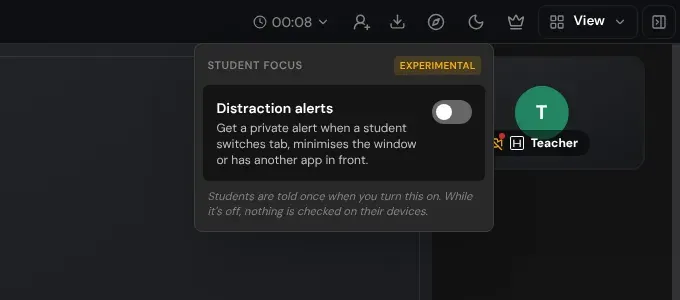
Die Funktion ist als „Experimentell“ gekennzeichnet, und das meinen wir ernst. Das hier beschriebene Verhalten ist der heutige Stand, und die Zeiten können sich ändern, je nachdem, was wir von Lehrkräften hören, die es im echten Unterricht nutzen.
Sobald die Hinweise an sind, listet dasselbe Mond-Menü auf, wer gerade möglicherweise abgelenkt ist und seit wann. So prüfen Sie die ganze Klasse an einer Stelle, ohne jede Kachel abzusuchen.
Was sehen Sie, wenn jemand den Unterricht verlässt?
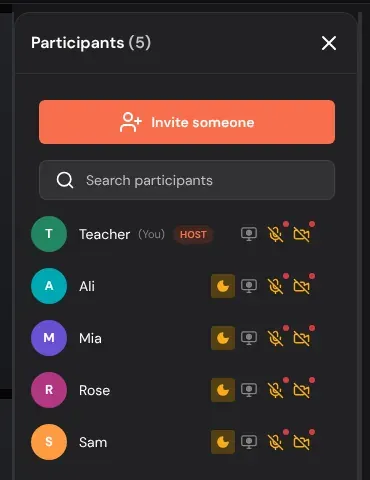
In der linken oberen Ecke der Kachel und in der Zeile der Person in der Anwesenheitsliste erscheint ein Mond, und der Mond in der oberen Leiste zeigt, wie viele Lernende weg sind. Bleibt jemand länger weg als in der Tabelle oben angegeben, klappt aus der oberen Leiste eine Karte mit dem Namen herunter. Darauf steht, dass die Person „Sonacove nicht geöffnet hat und möglicherweise abgelenkt ist“.
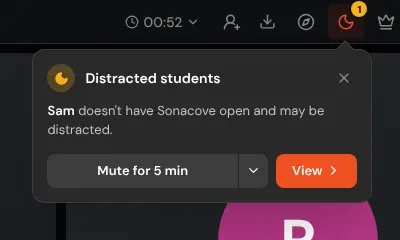
Verlassen mehrere Lernende ungefähr gleichzeitig den Unterricht, bekommen Sie eine Karte, keinen Stapel. Sie nennt bis zu drei Namen, zählt den Rest und aktualisiert sich, während Lernende gehen und zurückkommen. Sie schließt sich von selbst, wenn alle Genannten zurück sind, oder nach einer Minute.
Im Einzelunterricht ist die Person meist die große Ansicht auf Ihrem Bildschirm, deshalb erscheint der Mond auch dort und nicht nur auf der Kachel.
Was können Sie mit der Warnung tun?
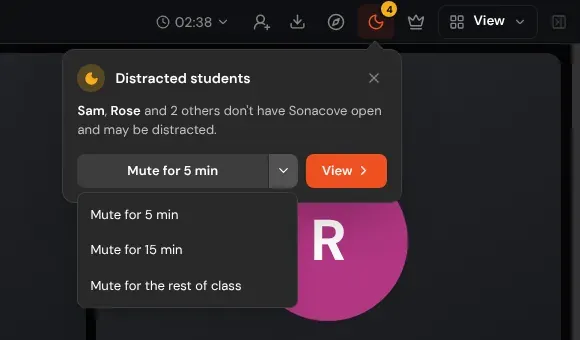
Drei Dinge: stummschalten, die Liste der Abwesenden öffnen oder schließen. Wichtig ist das Stummschalten, denn es gibt Stunden, in denen Lernende eine Weile woanders sein sollen, etwa um eine Quelle in einem anderen Tab zu lesen, und dann wären die Warnungen nur Lärm.
| Schaltfläche | Was sie tut |
|---|---|
| 5 Min. stummschalten | Fünf Minuten lang keine neuen Warnkarten. Die Monde bleiben auf den Kacheln. |
| ▾ daneben | 15 Min. stummschalten oder Für den Rest der Stunde stummschalten |
| Ansehen | Öffnet die Anwesenheitsliste mit einem Mond neben allen Abwesenden, oder den Tab „Schüler/innen“, wenn Sie das Klassen-Engagement nutzen |
| × | Schließt diese Karte. Dieselbe Person wird erst wieder gemeldet, wenn sie zurückkommt und erneut geht. |
Was sehen die Lernenden?
Wenn Sie die Hinweise einschalten, sieht jede und jeder Lernende einmal einen kurzen Hinweis: „Deine Lehrkraft wird benachrichtigt, wenn du diesen Unterricht verlässt.“ Sonst ändert sich auf ihrem Bildschirm nichts. Lernende sehen nie einen Mond auf einer Kachel, nie die Warnung zu einer Mitschülerin oder einem Mitschüler und nie deren Abwesenheitszeit.

Dieser Hinweis ist keine Formalität. Wer den Lernenden vorab Bescheid gibt, macht aus der Funktion eine gemeinsame Regel statt einer Überwachung, und das erledigt den Großteil der Arbeit schon allein: Wer weiß, dass die Lehrkraft einen ausgeblendeten Tab bemerkt, blendet ihn meistens gar nicht erst aus.
Wie setzen Sie Ablenkungshinweise fair ein?
Sehen Sie einen Mond als Anlass, nachzufragen, nicht als Beweis. Das Signal kann jemanden, der ein Video schaut, nicht von jemandem unterscheiden, der ein Wort nachschlägt. Ehrlich nutzen Sie es so, wie Sie im Klassenzimmer einen Blick durch den Raum nutzen würden.
- Sagen Sie zu Beginn des Halbjahres, dass die Hinweise in Ihrem Unterricht an sind und warum
- Schalten Sie die Hinweise bei jeder Aufgabe stumm, bei der Lernende in einem anderen Tab sein sollen
- Fragen Sie privat nach (eine Chatnachricht oder ein Wort nach der Stunde), nicht vor der Gruppe
- Fragen Sie, bevor Sie etwas annehmen. „Ich habe gesehen, dass du kurz weg warst, alles in Ordnung?“ bekommt öfter eine ehrliche Antwort als ein Vorwurf
- Benoten Sie nicht allein nach der Abwesenheitszeit
Am besten wirken die Hinweise zusammen mit einer Stunde, die Lernenden einen Grund gibt, dabeizubleiben. Wenn mehrere an derselben Stelle abschweifen, sagt Ihnen das mehr über die Aufgabe als über die Lernenden. Unser Leitfaden dazu, wie Sie Lernende im Online-Unterricht bei der Sache halten, zeigt, was Sie ändern können.
Wo erscheint die Abwesenheitszeit nach der Stunde?
Im Unterrichtsbericht steht die Abwesenheitszeit jeder Person auf der Meeting-Seite in der Spalte „Abgelenkt“, neben ihrer Anwesenheit. Die Werte aller Lernenden sehen nur die Lehrkräfte der Klasse sowie die Eigentümer und Admins Ihrer Organisation. Lernende, die denselben Bericht öffnen, sehen nur ihren eigenen Wert.
Die Spalte erscheint nur bei Stunden, in denen die Hinweise an waren, und sie ist vom Engagement-Score getrennt, den sie nicht verändert. Zeitspannen unter etwa zehn Sekunden werden nicht gezählt, damit jemand, der zwischen Tabs hin und her springt, keine irreführende Summe ansammelt, und wer das Meeting verlässt, beendet damit auch eine laufende Abwesenheit.
Wie schneidet das im Vergleich zu Pencil Spaces ab?
Pencil Spaces hatte Ablenkungsbenachrichtigungen zuerst, und unser Hinweis orientiert sich daran: Die Formulierung, der Mond und das zeitlich begrenzte Stummschalten folgen seinem Vorbild. Laut dem Hilfeartikel von Pencil Spaces werden die Hinweise ausgeblendet, sobald fünf oder mehr Personen in einem Space sind. Das passt gut zu Nachhilfe in kleinen Gruppen.
Stand November 2026, laut dem Hilfeartikel von Pencil Spaces.
Der eigentliche Unterschied ist die Klassengröße. Sonacoves Hinweise funktionieren auch in einer vollen Klasse, und genau dort hat eine Lehrkraft die geringste Chance, einen ausgeblendeten Tab selbst zu bemerken. Wenn Sie einzeln oder in kleinen Gruppen unterrichten und schon Pencil Spaces nutzen, erfüllt dessen Version ihren Zweck.
Was sollten Sie als Nächstes lesen?
Wenn Lernende in jeder Stunde an derselben Stelle abschweifen, ist der Engagement-Leitfaden der richtige Startpunkt. Wenn der Bericht Sie fragen lässt, wie Beteiligung bewertet wird, erklärt es der Artikel zum Engagement-Score.
- Wie Sie Lernende im Online-Unterricht bei der Sache halten, wenn sich die Monde an einer Stelle häufen
- Wie der Engagement-Score berechnet wird, den die Abwesenheitszeit nicht beeinflusst
- Wie Sie eine laute Online-Klasse in den Griff bekommen, für die Routinen, die neben den Hinweisen laufen
- Die Funktionen von Sonacove Meets, für die übrigen Unterrichtswerkzeuge