
İndirme Gerektirmeyen Tarayıcı Tabanlı Görüntülü Konferans

Bir öğrenci ders bağlantısını okul dizüstü bilgisayarında açıyor ve çalıştırma izni olmayan bir kurulum dosyasıyla karşılaşıyor. Ders başlamış, öğretmen ders anlatmak yerine BT desteği veriyor ve odadaki hiç kimse bunu düzeltemiyor, çünkü kısıtlama binanın başka bir yerinde tanımlanmış. İndirme gerektirmeyen tarayıcı tabanlı görüntülü konferans bu arızayı ortadan kaldırır ve bunu bir sağlayıcının cömertliği sayesinde değil, bir web standardı sayesinde başarır.
İndirme gerektirmeyen tarayıcı tabanlı görüntülü konferans nedir?
Sıradan bir tarayıcı sekmesinin içinde, tarayıcının zaten sahip olduğu yeteneklerle çalışan bir görüntülü görüşmedir. Katılan kişi bir bağlantıya tıklar, kameraya ve mikrofona izin verir ve içeridedir. Hiçbir kurulum dosyası çalışmaz, yönetici parolası gerekmez ve işin içinde uygulama mağazası yoktur.
Asıl önemli ayrım, bir sağlayıcının tarayıcıyı ürünün kendisi olarak mı yoksa geri düşülen kötü bir seçenek olarak mı gördüğüdür. İkisi de “indirme yok” diye satılır, ama gerçek bir dersten yalnızca biri sağ çıkar.
WebRTC nedir ve burada neden önemlidir?
WebRTC, her büyük tarayıcının doğrudan içine yerleştirilmiş bir canlı ses ve görüntü yetenekleri kümesidir, bu sayede bir tarayıcı eklenti ya da kurulu bir uygulama olmadan gerçek zamanlı medya gönderip alabilir. 26 Ocak 2021’de resmi bir W3C standardı oldu ve Chrome, Safari, Firefox veya Edge’de açılan bir bağlantının bir dersi taşıyabilmesinin sebebi budur.
WebRTC’nin yapmadığı şey kaliteyi garanti etmektir. Medyanın tarayıcıya nasıl girip çıkacağını tanımlar, görüşmenin arkasındaki sunucu ise tek bir odadaki yirmi beş kişinin ne kadar iyi idare edeceğine karar verir.
Kurulumlar okulun yönettiği ve kilitlenmiş cihazlarda neden başarısız olur?
Çünkü cihaz onu kullanan kişiye ait değildir. Okulun yönettiği donanım, sıradan kullanıcıların kurulum dosyası çalıştıramayacağı şekilde yapılandırılmıştır ve bir kısmı masaüstü kurulum dosyasını hiç çalıştıramaz. İndirme, birileri görüntülü görüşmelerden hoşlanmadığı için engellenmez. Yönetilen bir cihaz filosunun bütün amacı yazılımın BT onayı olmadan gelmemesi olduğu için engellenir.
Bunun bir sınıfta ortaya çıkma biçimleri:
- Chromebook’larda çalıştırılacak bir kurulum dosyası yoktur. Ne
.exevardır ne de.dmg. Zoom, Chrome OS’a özel uygulamasını tamamen emekliye ayırdı. 1 Şubat 2023’te kaldırdı ve Chromebook kullanıcılarını bunun yerine bir progresif web uygulamasına yönlendirdi. - S modundaki Windows yalnızca Microsoft Store’daki uygulamaları çalıştırır. Microsoft’un kendi SSS sayfasına göre, başka bir şey kurmak S modundan kalıcı olarak çıkmak demektir. Bu, bir öğrencinin verebileceği ya da BT’nin ders ortasında vereceği bir karar değildir.
- Yönetilen Windows ve macOS makinelerinde yerel yönetici hakları kaldırılır. Kurulum dosyası sorunsuz iner, sonra öğrencinin dolduramayacağı bir parola kutusunda durur.
- Denetlenen iPad’lerde App Store çoğu zaman gizlenmiştir. Mobil cihaz yönetimi profili onu kaldırdığında, “uygulamayı indiriver” diye bir adım yoktur.
- Yepyeni bir kurulum dosyası Windows’a şüpheli görünür. Bunu kendi kod imzalı masaüstü sürümümüzde yaşadık: SmartScreen, yeterli sayıda kişi kurana kadar yeni yayımlanan her uygulama için uyarı verir. Kırmızı bir güvenlik uyarısıyla karşılaşan on iki yaşındaki bir çocuk durur, ve durmakta da haklıdır.
Bunların hiçbiri öğretmenin ders ortasında çözebileceği bir şey değildir. Her biri bir destek kaydıdır, ve destek kayıtları günler alır.
Hangi görüntülü görüşme araçlarına tarayıcıdan indirme yapmadan katılabilirsiniz?
Artık hepsinin bir tarayıcı yolu var, dolayısıyla asıl işe yarar soru bunun size özellik olarak neye mal olduğu ve kimleri sessizce geri çevirdiğidir. Google Meet, Zoom, Microsoft Teams, Webex ve Sonacove Meets’e tarayıcıdan katılınabiliyor, ama koşullar keskin biçimde farklı.
| Araç | Tarayıcıdan katılım, hiçbir şey kurmadan | Sağlayıcının desteklediği tarayıcılar | Püf noktası |
|---|---|---|---|
| Sonacove Meets | Evet, öğrenciler hesap olmadan bir bağlantıdan katılır | Masaüstü ve mobildeki tüm modern tarayıcılar | Toplantı sahipleri için masaüstü ve mobil uygulamalar var, isteğe bağlı |
| Google Meet | Evet, misafirler Google hesabı olmadan katılabilir | Chrome, Firefox, Edge, Safari | Oturum açmamış kullanıcılar Education lisanslarındaki toplantılardan varsayılan olarak engellenir ve bunu değiştirecek bir yönetici ayarı yoktur. Misafirlerin ayrıca kabul edilmesi de gerekir |
| Zoom | Evet, ve varsayılan olarak oturum açmak gerekmez | En iyi Chrome, Firefox ve Chromium tabanlı Edge’de çalışır | Join From Browser bağlantısı toplantı sahibinin denetimindedir, dolayısıyla hiç bulunmayabilir. Zoom, web uygulamasının masaüstü istemcisine kıyasla sınırlı özelliklere sahip olduğunu belirtiyor |
| Microsoft Teams | Evet, masaüstü bir bilgisayarda | Edge ve Chrome (son 3 sürüm), Firefox (son 3), Safari (son 2, macOS) | Teams for Web mobil tarayıcılarda desteklenmiyor, VDI’da da desteklenmiyor, yani tablet veya telefon için uygulama gerekir |
| Cisco Webex | Evet, web uygulaması indirme gerektirmiyor | Chrome, Firefox, Edge, Safari, Linux’ta Chromium | Web uygulaması kullanıcıları paylaşılan bir beyaz tahtayı göremez ve ekran paylaşımı Chrome, Firefox ve yeni Edge sürümleriyle sınırlıdır |
Ağustos 2026 itibarıyla. Sağlayıcı sınırları değişir, bu yüzden herhangi bir satıra güvenmeden önce kontrol edin.
İki kez okunmayı hak eden satır Google Meet. Workspace for Education lisansı olan bir okul, oturum açmamış bir veliyi ya da kişisel cihazındaki bir öğrenciyi kabul edemez ve bunun için bir anahtar yoktur. Durumunuz buysa, okullar için Google Meet alternatiflerini düzgünce karşılaştırın.
Kimsenin bir şey kurması gerekmediği halde ders neden yine de geç başlıyor?
Çünkü tarayıcılar kamera ve mikrofon iznini site başına, o site bunları ilk kez kullanmaya çalıştığında ister. Bu istem küçüktür, yanlışlıkla kapatması kolaydır ve her tarayıcıda başka bir köşede durur. Onunla bekleyen bir sınıfın önünde karşılaşmak olabilecek en kötü zamandır.
Bilmekte fayda var: tarayıcılar kamera ve mikrofon iznini site başına, ilk kullanımda ister. Sınıf beklerken bu istemle ilk kez karşılaşan bir öğrenci, yavaş başlangıçların en yaygın sebebidir.
Arızanın biçimi gecikmeden daha kötüdür. Bir öğrenci Engelle’ye tıklarsa tarayıcı bu yanıtı hatırlar, yani yeniden katılmak hiçbir şeyi değiştirmez ve öğrenci sesi ve kamerası olmadan, nedenini bilmeden orada oturur. Çözüm adres çubuğundaki küçük kamera simgesi, ardından bir yenilemedir. Bunu bir kez öğretin, bir daha bu yüzden ders kaybetmezsiniz.
Sorunu iki alışkanlık ortadan kaldırır. Oda bağlantısını bir gün önceden gönderin ki istem kimse beklemezken yanıtlansın, ve girişten önce cihazları kontrol eden bir katılım ekranı kullanın.
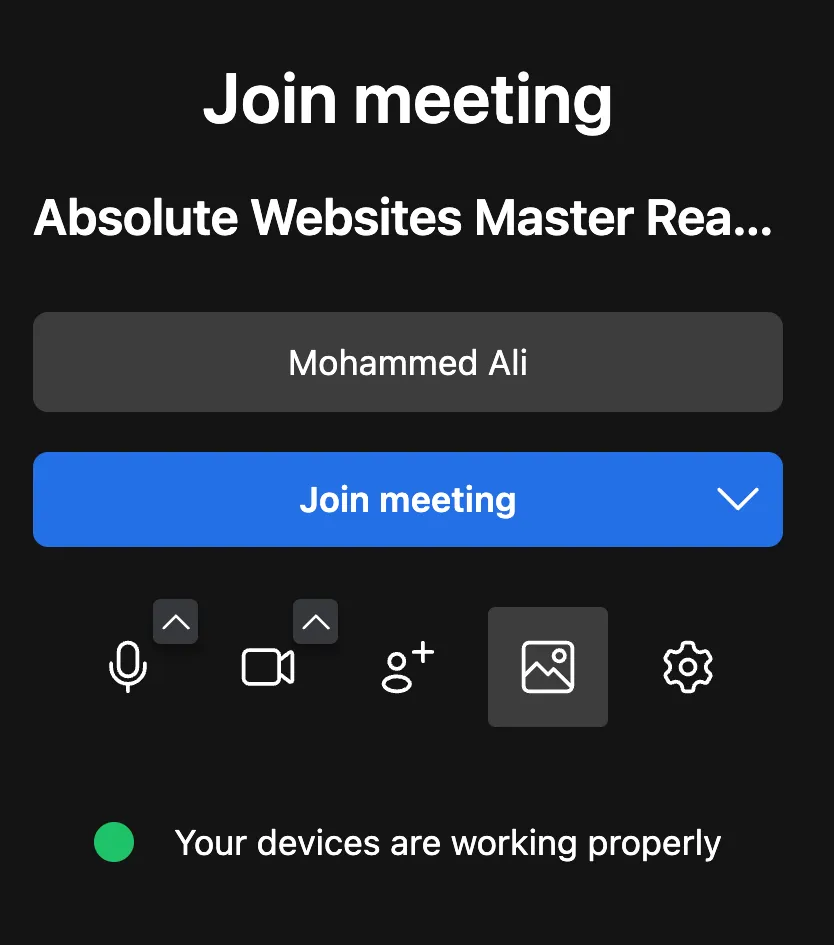
Öğrenci gelmeden önce kurulumunun çalıştığını bilir, böylece kimsenin dört kez “beni duyuyor musunuz?” diye sorması gerekmez.
Bir okul tarayıcı tabanlı bir aracı seçmeden önce neyi kontrol etmeli?
Özellik listesini değil, o gün bozulan şeyleri kontrol edin. Bir araç, binadaki en eski cihazı kullanan bir öğrenci bir bağlantıdan derse girebiliyorsa ve öğretmen odayı tarayıcıdan çıkmadan yönetebiliyorsa geçer not alır.
- Bir öğrenci hesapsız ve kurulumsuz olarak bir bağlantıdan katılabiliyor
- Filonuzun gerçekten çalıştırdığı tarayıcılar, tabletler dahil, destekleniyor
- Öğretmen tarayıcıdan kişileri kabul edebiliyor, sessize alabiliyor, çıkarabiliyor ve moderatör hakları verebiliyor
- Ekran paylaşımı ve beyaz tahta yalnızca uygulamada değil, tarayıcıda da çalışıyor
- Katılım, misafir ağında ve okul güvenlik duvarının ardında çalışıyor
- Kamera istemini engelleyen bir öğrenci yardım almadan toparlanabiliyor
Adayları platform karşılaştırma sayfasında puanlayın, sonra kendi dizüstü bilgisayarınızda değil gerçek bir okul cihazında test edin. Çoğu araç seçimi bu iki testin arasındaki farkta yanlış gider.
Bir uygulama kurmak hâlâ değer mi?
Dersi yürüten kişi için çoğu zaman evet. Her gün ders veren bir toplantı sahibi, yanlışlıkla açılan bir sekmenin kapatamayacağı bir pencere, kurulum sırasında bir kez verilen izinler ve daha istikrarlı bir uzun oturum elde eder. Sonacove Meets, macOS 10.15 ve sonrası ile Windows 10 ve sonrası için masaüstü uygulamaları ve bir de mobil uygulama sunuyor, hepsi isteğe bağlı.
Öğrenciler için cevap hayır, ve öyle kalmalı. Bir ders öğrencinin bir şey kurmasına bağlı hale geldiği anda, öğrencilerinizin bulunduğu her evdeki ve her okuldaki bütün cihaz politikalarını devralmış olursunuz. Onların yolunu bir bağlantı ve tek bir izin istemiyle sınırlı tutmamız, sınıf özelliklerimizin önce bir sekmede çalışmasının sebebidir.
Zoom, web uygulamasının masaüstü istemcisinden daha az özelliğe sahip olduğu konusunda açık sözlü ve büyük bir web semineri için bu fark gerçek. Yirmi kişilik bir sınıf için genellikle değil.
İlgili okumalar
- Sanal bir sınıf nasıl kurulur, bunun bağlandığı ilk oturum kontrol listesi
- Öğretmen olarak çevrimiçi sınıf platformu seçmek, daha geniş satın alma kriterleri için