
Sanal Sınıf Nasıl Kurulur

Sanal sınıf kurmayla ilgili çoğu anlatım “bir toplantı oluşturun ve bağlantıyı gönderin” diyerek biter. Bu, ilk iki dakikayı kapsar. Dersin geri kalanını ise kimse katılmadan önce verilen kararlar belirler: odanın adı, kapının korunup korunmadığı ve yirmi beş öğrencinin tarayıcısındaki kamera izni sorusuyla siz beklerken ilk kez karşılaşıp karşılaşmayacağı.
Sanal sınıf nasıl kurulur?
Dersin adını taşıyan tek bir oda oluşturun, bekleme odasını açın, size yardım eden kişiye moderatör hakları verin ve bağlantıyı bir kez gönderin. Ardından öğrencilerin, hiçbir şeyin ona bağlı olmadığı bir günde o odayı iki dakikalığına açmasını sağlayın; böylece tarayıcı izin soruları ders sırasında değil, dersten önce çıkar. Bundan sonrası ince ayardır.
Sırayla, gerçekte yaşandığı düzende:
- Odayı oluşturun ve tarihe göre değil, derse göre adlandırın.
- Erişim modunu belirleyin. Çoğu ders için bu, bekleme odası demektir.
- Öğrencilerin mikrofonu kapalı ve kamerası kapalı gelip gelmeyeceğine karar verin.
- Moderatör haklarına ihtiyacı olan herkese bu yetkiyi ders sırasında değil, dersten önce verin.
- Bağlantıyı öğrencilere gönderin ve kalıcı olarak duracağı yere koyun: ders izlencesi, LMS, veli e-postası.
- İlk gerçek dersten önce sınıfla iki dakikalık bir prova katılımı yapın.
- Ders günü, katılımcılar paneli açık olacak şekilde beş dakika erken gelin.
İnsanların atladığı adımlar 1 ve 6’dır ve ilk oturumdaki hasarın çoğuna yol açan da bu ikisidir.
Birinci adımdan önce bir şeyi netleştirin, çünkü ders programını o belirler: aracınız bir oturumun ne kadar sürmesine izin veriyor. Zoom’un ücretsiz Basic planı, Ağustos 2026 itibarıyla “100 katılımcıya kadar ücretsiz 40 dakikalık toplantılar” barındırıyor; bu, normal bir dersten kısa. Bunu 39. dakikada değil, şimdi öğrenin.
Odayı neden tarihe göre değil, derse göre adlandırmalısınız?
Çünkü oda adı URL’ye dönüşür. year9-maths adlı bir oda size sonsuza kadar çalışan tek bir bağlantı verir; ders izlencesine bir kez yapıştırır ve bir daha dokunmazsınız. maths-14-oct adlı bir oda ise her hafta farklı bir bağlantı üretir ve her hafta, bir öğrencinin yanlış olanı açıp siz başka bir odada ders anlatırken boş bir odada tek başına oturması için yeni bir fırsattır.
Odayı değişmeyen şeye göre adlandırın.
| Oda adı | Bağlantı ne yapar |
|---|---|
year9-maths |
Yıl boyunca aynı bağlantı. İzlenceye bir kez girer |
arabic-beginners-tue |
Ders gerçekten “salı grubu” ise sorun yok |
maths-14-oct |
Gelecek hafta ölü. Birinin yer imlerinde eskimiş bir bağlantı kalacağı kesin |
meeting-2 |
Bunun hangi ders olduğunu kimse anlayamaz, mart ayında siz dahil |
Sonacove oda adlarının davranışıyla ilgili iki ayrıntı, çünkü ne yazmanız gerektiğini bunlar değiştirir. Adlar büyük/küçük harfe duyarlı değildir; Year9Maths ile year9maths aynı odadır ve adı küçük harfle yazan bir öğrenci yine sizin yanınıza düşer. URL’de anlamı olan noktalama işaretleri temizlenir, dolayısıyla “Y9 Maths: Set 2” adlı bir oda iki noktasını korumaz.
Sabit bir ad, içeriğin oturumlar arasında korunmasını da işe yarar hale getirir. Bunu açtığınızda geçen haftanın sohbeti, anketleri ve paylaşılan dosyaları bu hafta hâlâ oradadır; bu da yalnızca “bu oda” bir dersten diğerine aynı odayı işaret ediyorsa çalışır. Beyaz tahta bunun istisnasıdır: tahta yalnızca toplantı süresince yaşar, bu yüzden saklamak istediğiniz her şeyi dersi bitirmeden önce dışa aktarın.
Bunun bir bedeli var: kalıcı bir bağlantıyı, onu bir kez almış olan herkes yeniden açabilir; mart ayında dersten ayrılan öğrenci dahil. Bekleme odası tam da bunun içindir.
Bir ders için bekleme odası açık olmalı mı?
Yeniden kullanılan bir bağlantıyla yürüyen her ders için evet. Bekleme odası, gelenleri siz her birini adıyla kabul edene kadar odanın dışında tutar; böylece iletilmiş bir bağlantı ya da geçen dönemden bir öğrenci dersin ortasında öylece içeri giremez. Başlangıçta size birkaç tıklamaya mal olur ve koca bir sorun türünü ortadan kaldırır.
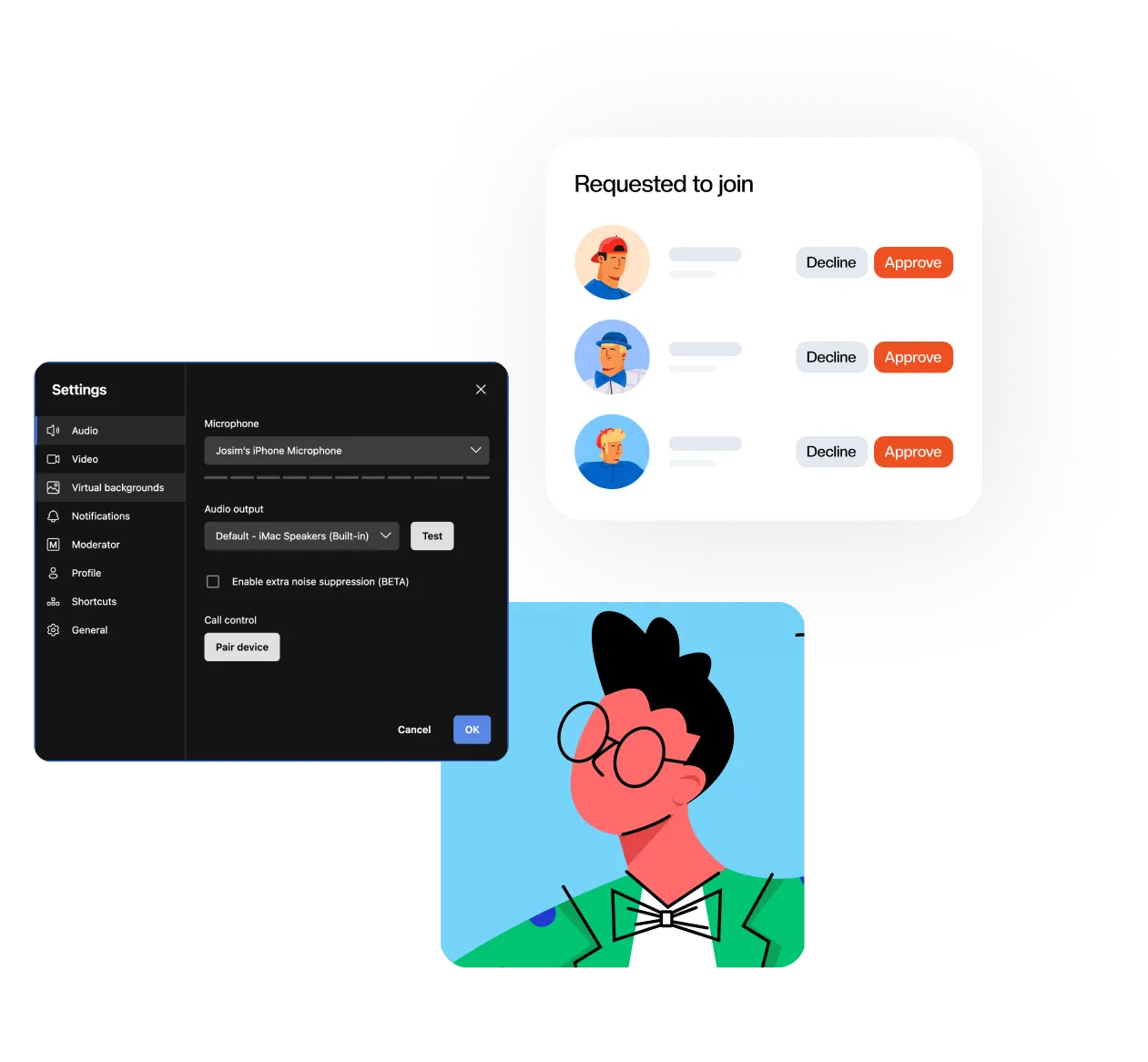
Sonacove’da üç erişim modu var ve her biri kolaylık ile denetim arasında bir denge kuruyor:
| Erişim modu | Ne olur | Ne zaman kullanmalı |
|---|---|---|
| Açık | Bağlantısı olan herkes anında katılır | Serbest destek saatleri veya yalnızca tek bir özel yerde bulunan bir bağlantı |
| Bekleme odası | Gelenler, siz tek tek kabul edene kadar sırada bekler | Planlanmış dersler. Öğretim için doğru varsayılan budur |
| Parola | Yalnızca parolayı bilenler girer | Odanın bilinen bir listeye kilitlenmesi gerekiyorsa ve parolayı güvenilir biçimde dağıtabiliyorsanız |
Parola en kısıtlayıcı ayardır ve aynı zamanda on dört yaşında birinin sabah 8.58’de kaybedebileceği bir şey daha demektir. Bekleme odası neredeyse aynı denetimi verir, üstelik öğrencilerin hatırlaması gereken hiçbir şey olmadan.
İlk beş dakika katılımcılar panelini açık tutun. En sık görülen bekleme odası hatası güvenlikle ilgili değildir: bekleme odasını açan, derse başlayan ve dışarıda sırada bekleyen dört öğrenciyi hiç görmeyen öğretmendir.
Öğrencilerin ilk gerçek oturumdan önce bir kez katılması gerekir mi?
Evet ve bu, listenin tamamındaki en yüksek getirili madde. Tarayıcılar kamera ve mikrofon iznini ilk kullanımda site bazında ister ve MDN’in getUserMedia belgeleri, herhangi bir sitenin kameraya veya mikrofona erişebilmesi için tarayıcının en azından ilk seferinde sormak zorunda olduğunu açıkça belirtiyor. Sınıf beklerken bu soruyla ilk kez karşılaşan bir öğrenci, yavaş başlangıçların en sık nedenidir.
Bilmekte fayda var: bazı tarayıcılar yanıtı site bazında hatırlar, bazıları daha sık yeniden sorar ve yanlışlıkla Engelle’ye tıklayan bir öğrencinin bunu geri almak için site ayarlarına girmesi gerekir. Bunu sakin bir salı günü keşfetmek, ilk derste keşfetmekten çok farklı bir öğleden sonradır.
Bağlantıyı bir gün önceden dört talimatla gönderin:
- Bağlantıyı Chrome, Edge, Safari veya Firefox’ta açın. Kurulacak hiçbir şey yok.
- Tarayıcı kamera ve mikrofon istediğinde İzin Ver’e tıklayın.
- Katılım öncesi ekranda gerçek adınızı yazın.
- Bir cümle söyleyin, sesinizin geri geldiğini duyduğunuzu kontrol edin, sonra çıkın.
Kişi başı iki dakika. Kamerayı engelleyen kısıtlı bir okul dizüstünde kimin olduğunu, kimin çalışan bir mikrofonu olmadığını ve kimin görünen ad olarak “asdf” yazdığını, hiçbirinin ders zamanına mal olmadığı bir günde öğrenirsiniz. Öğrenciler katılmak için hiçbir şey kurmaz; provayı istemeyi ucuz kılan da budur. Bunun okul tarafından yönetilen cihazlarda neden önemli olduğunu indirme gerektirmeyen tarayıcı tabanlı video konferans rehberimizde bulabilirsiniz.
İlk dersten önce hangi ayarları değiştirmelisiniz?
Beş tane. Sonacove, mikrofonlar açık, kameralar açık ve odalar herkese açık şekilde gelir; bu, iki meslektaş arasındaki bir görüşme için doğru, yirmi kişilik bir sınıf için yanlıştır. Bunları bağlantıyı göndermeden önce oda ayarlarından değiştirin ki öğrenciler doğru davranışı ikinci katılımlarında değil, ilkinde görsün.
| Ayar | Şuna ayarlayın | Neden |
|---|---|---|
| Mikrofon kapalı katıl | Yaklaşık altı öğrencinin üzerindeki sınıflarda öğrencilerden bunu ayarlamalarını isteyin | Altı kişinin aynı anda mutfağa doğru mikrofonunu açması ders değil, uğultudur. Bu, dayatabileceğiniz bir oda kuralı değil, öğrenci başına bir tercihtir |
| Kamera kapalı katıl | İlk derste ve kalabalık sınıflarda bunu isteyin | Öğrenciler görünür olmaya karar vermeden önce gelir. Kendileri açabilir |
| Erişim modu | Bekleme odası | Gelenleri adıyla kabul edersiniz ve iletilmiş bir bağlantı hiçbir yere götürmez |
| Moderatör | Yardımcı öğretmeninize dersten önce yetki verin | Siz ders anlatırken bekleme odasını ve sohbeti başka biri izler |
| İçeriği oturumlar arasında koru | Dersten derse üst üste ilerleyen sınıflar için açık | Geçen haftanın sohbeti, anketleri ve paylaşılan dosyaları hâlâ odada. Beyaz tahta değil: gitmeden önce dışa aktarın |
Ayarlardayken Ses çıkışı seçicisinin yanındaki Bir test sesi çal düğmesini kullanın. Tarayıcınızın yanlış hoparlörü seçtiğini tek başınıza öğrenmek beş saniye, sınıfın karşısında öğrenmek iki dakika sürer.
Dersten önceki on dakikada neleri kontrol etmelisiniz?
Aynı listeyi, liste olmaktan çıkıp alışkanlığa dönüşene kadar her seferinde uygulayın. İlk ders felaketlerinin çoğu bu on maddeden biridir ve on maddenin hepsini kontrol etmek, canlı yayında düzeltmekten hızlıdır.
- İzlencedeki bağlantı doğru odayı açıyor, tıklayarak denendi
- Bekleme odası açık, katılımcılar paneli açık ve izleyen kişinin siz olduğunu biliyorsunuz
- Toplantı sahibi olarak katıldınız, yanlışlıkla ikinci bir cihazdan misafir olarak değil
- Mikrofon ve hoparlörler katılım öncesi ekranda seçildi, katıldıktan sonra değil
- Kulaklık takılı, çünkü her zaman işe yarayan tek yankı çözümü bu
- Bugün size yardım eden biri varsa ona moderatör hakları verildi
- Paylaşmayı planladığınız sekme veya belge zaten açık
- Beyaz tahta veya slaytlar yüklendi, böylece ilk dakika dosya seçme penceresiyle geçmiyor
- Bildirimler susturuldu, çünkü ekran paylaşımı hepsini gösterir
- Sınıfla kararlaştırılmış bir yedek plan: bağlantınız koparsa ne yapacakları
İlk oturumda genellikle ne ters gider?
Ses, katılım ve bir öğrencinin sesini açma düğmesini keşfettiği an. Hiçbiri sıra dışı değil ve önce hangi olası nedeni kontrol edeceğinizi bildiğinizde hepsi daha hızlı düzelir.
- Yankı. Neredeyse her zaman aynı fiziksel odadan katılmış iki cihaz ya da dizüstü hoparlörlerini kullanan bir öğrenci. Fazladan cihazın sesini kapatın, kulaklık isteyin.
- Siz onları duyuyorsunuz, onlar sizi duymuyor. Tarayıcınız yanlış çıkışı seçmiş. Ayarlar, Ses çıkışı, Bir test sesi çal.
- Kimse giremiyor. Bekleme odası açık ve kimse ona bakmıyor. Paneli açık tutun ya da işi kapıya bakmak olan bir yardımcı moderatör atayın.
- Bir öğrenci yanlış odada. Önceki bir haftanın bağlantısını kullanmış. Adlandırma kuralı meselesinin bizzat karşınıza çıkmış hâli.
- Herkes aynı anda konuşuyor. Mikrofon kapalı başlatmak artı el kaldırma, bunu yalnızca moderatörün ses açmasına izin vermekten daha çok çözer. Araçlar ve her birinin ihtiyaç duyduğu sınıf kuralları gürültülü bir çevrimiçi sınıf nasıl yönetilir yazımızda.
Neyin bozulduğunu not edin. İlk oturum, hangi öğrencilerde cihaz sorunu olduğuna dair elinizdeki tek temiz veridir ve o liste, bitiremediğiniz ders planından daha değerlidir.
İlk dersten sonra neler eklemelisiniz?
Odada bir kez ders anlatana kadar hiçbir şey. Ondan sonra tek seferde tek bir şey ekleyin ve en az üç ders boyunca kullanın; çünkü bir kez kullanılan bir araç sınıfa, onlar üzerinde deney yaptığınızdan başka bir şey öğretmez.
En az açıklamayla en çok getiriyi veren iki ekleme:
- Adım adım ilerleyen her şeyi anlatmak için bir beyaz tahta; öğrenciler bitmiş bir ekran paylaşımı yerine bir şeyin yapılışını izler.
- Çevrimiçi öğretimde anketler; görüntülü görüşmede yüzlerden okuyamadığınız tek soruyu yanıtlar: bu anlaşıldı mı.
Alt odalar ikisinden de sonra gelir. Dersin havasını buradaki her şeyden daha çok değiştirirler ve sınıf sesini kapatmayı, açmayı ve kendini geri getirmeyi öğrendikten sonra yönetmeleri çok daha kolaydır. Bir Sonacove odasında bulunan her şey özellikler sayfasında listeleniyor.