
PDFs im Online-Unterricht teilen, ohne Bildschirmfreigabe
Die meisten Lehrkräfte teilen ein Arbeitsblatt im Online-Unterricht so, wie sie es bei Zoom gelernt haben. Sie öffnen das PDF auf dem Laptop, klicken auf Bildschirm teilen und wählen das Fenster aus. Das funktioniert, aber jeder Schüler schaut sich dann ein Video Ihres Bildschirms an, und Ihr Laptop muss dieses Video die ganze Stunde lang erzeugen.
Der bessere Weg, ein PDF im Online-Unterricht zu teilen, ist, die Datei selbst zu teilen. Jedes Gerät der Schüler öffnet die Seiten, der Text bleibt also scharf, alle können auf derselben Seite zeichnen, und Ihr Laptop hat deutlich weniger zu tun. Dieser Leitfaden zeigt, wie das in Sonacove Meets geht und wie die Inhaltsbibliothek dafür sorgt, dass Sie eine Datei nur einmal hochladen.
Wie teilen Sie ein PDF im Online-Unterricht ohne Bildschirmfreigabe?
Öffnen Sie Inhalte teilen und wählen Sie eine Datei unter Dateien, nicht Bildschirm teilen. Sie können eine PDF-, PowerPoint- oder Word-Datei importieren oder eine aus Ihrer Bibliothek auswählen. Sie öffnet sich als Tab für alle in der Besprechung, und die Klasse blättert mit Ihnen um.
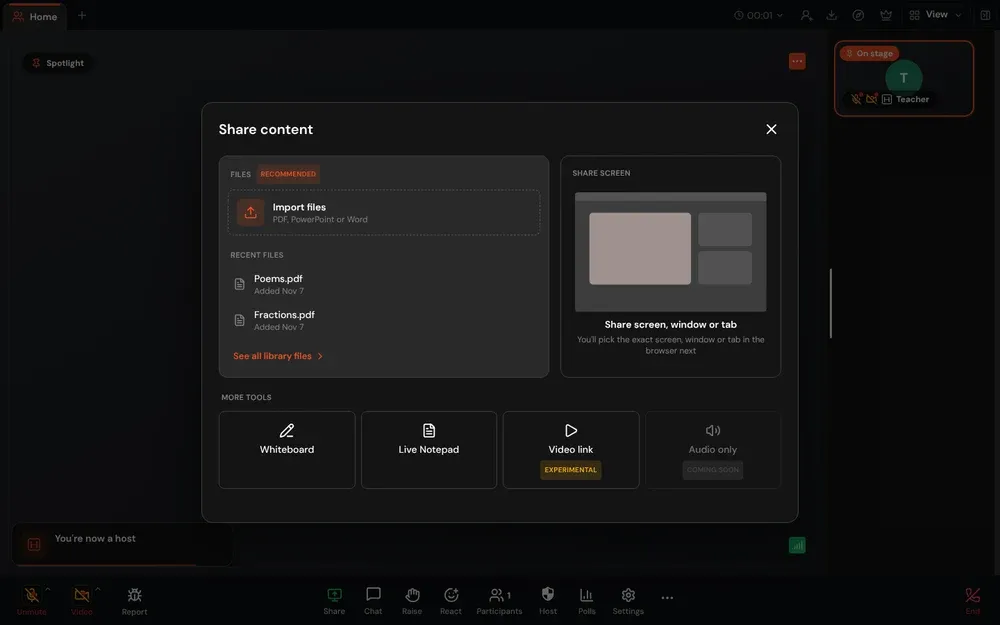
Ein paar Dinge, die Sie über die Seite Dateien wissen sollten:
- Dateien importieren nimmt ein PDF direkt an. PowerPoint-, Word- und OpenDocument-Dateien werden vorher auf unseren Servern in ein PDF umgewandelt. Tabellenkalkulationen werden nicht umgewandelt.
- Seiten auswählen. Wenn Sie während des Unterrichts eine Datei importieren, können Sie nur die Seiten anhaken, die Sie brauchen, und sie per Ziehen neu ordnen. Geteilt werden nur die Seiten, die Sie behalten.
- Zuletzt verwendete Dateien listet Ihre letzten Dateien auf, das Arbeitsblatt der vergangenen Woche ist also einen Klick entfernt. Alle anzeigen öffnet Ihre gesamte Bibliothek.
- Dateien öffnen sich als Tabs oben in der Besprechung, neben Startseite, Ihrem Videoraster.
Alle in der Besprechung können eine geteilte Datei herunterladen. Teilen Sie also keine Seite, die Sie nicht auch auf Papier austeilen würden.
Warum ist es besser, eine Datei zu teilen als den Bildschirm?
Eine Bildschirmfreigabe macht aus Ihrem Bildschirm ein Live-Video, über die Screen Capture API des Browsers. Ihr Computer muss dieses Video die ganze Zeit kodieren, und die Schüler bekommen ein komprimiertes Bild Ihrer Seite. Wenn Sie die Datei teilen, wird das Dokument einmal übertragen. Danach stellt jedes Gerät die Seiten selbst dar.
So sieht der Unterschied in der Praxis aus:
| Bildschirmfreigabe | Datei teilen | |
|---|---|---|
| Was die Schüler bekommen | Ein Video Ihres Bildschirms | Das Dokument |
| Textqualität | Hängt von ihrer Verbindung ab, kleiner Text verschwimmt | Scharf bei jeder Vergrößerung, auf jedem Gerät |
| Arbeit für Ihren Laptop | Videokodierung während der gesamten Freigabe | Die Seite anzeigen, auf der Sie sind |
| Zoom der Schüler | Nur das, was Sie vergrößern | Jeder Schüler kann auf bis zu 300 % vergrößern |
| Auf der Seite zeichnen | Anmerkungen über dem Video | Gemeinsames Zeichnen auf der Seite selbst |
| Cursor der Schüler | Nicht sichtbar | Der Cursor jeder Person, mit Namen |
| Wo die Schüler sind | Unbekannt | Auf welcher Seite jeder Schüler ist |
| Was die Schüler sonst sehen | Pop-ups, andere Tabs, Ihren Desktop | Nur das Dokument |
Die Last für den Laptop ist das, was Lehrkräfte zuletzt bemerken und am stärksten spüren. Wir haben das im September 2026 selbst gemessen. Auf einem MacBook Air mit M2 braucht eine Bildschirmfreigabe zum Kodieren normalerweise etwa 13 % eines Prozessorkerns. Wenn der Computer seinen Hardware-Videoencoder nicht nutzen kann und auf Software-Kodierung ausweicht, steigt das auf etwa 68 % eines Kerns, und die Freigabe fällt von 15 Bildern pro Sekunde auf etwa 9. In der Desktop-App unter Windows trat dieser Rückfall bei etwa 27 % der Bildschirmfreigaben auf, die wir uns angesehen haben.
Das ist der verborgene Grund, warum der Lüfter eines Laptops mitten in der Stunde laut wird oder Ihr eigenes Video während der Freigabe zu ruckeln beginnt. Ein Dokument-Tab betreibt überhaupt keinen Videoencoder.
Gut zu wissen: Eine Bildschirmfreigabe zeigt alles, was auf diesem Bildschirm oder in diesem Fenster ist. Eine Chat-Benachrichtigung, ein zweiter Tab oder eine Nachrichtenvorschau kann vor 25 Schülern auftauchen. Eine geteilte Datei kann nur die Datei zeigen.
Was können Schüler auf einem geteilten PDF tun?
Die Schüler sehen die Seite, auf der Sie sind, und können mit Ihnen darauf zeichnen. Jede Markierung wird live geteilt, und der Cursor jeder Person erscheint mit ihrem Namen. Sie können eine Schülerin bitten, die Antwort einzukreisen, das Verb zu unterstreichen oder das Diagramm zu beschriften, und die ganze Klasse sieht auf derselben Seite zu, wie es passiert.
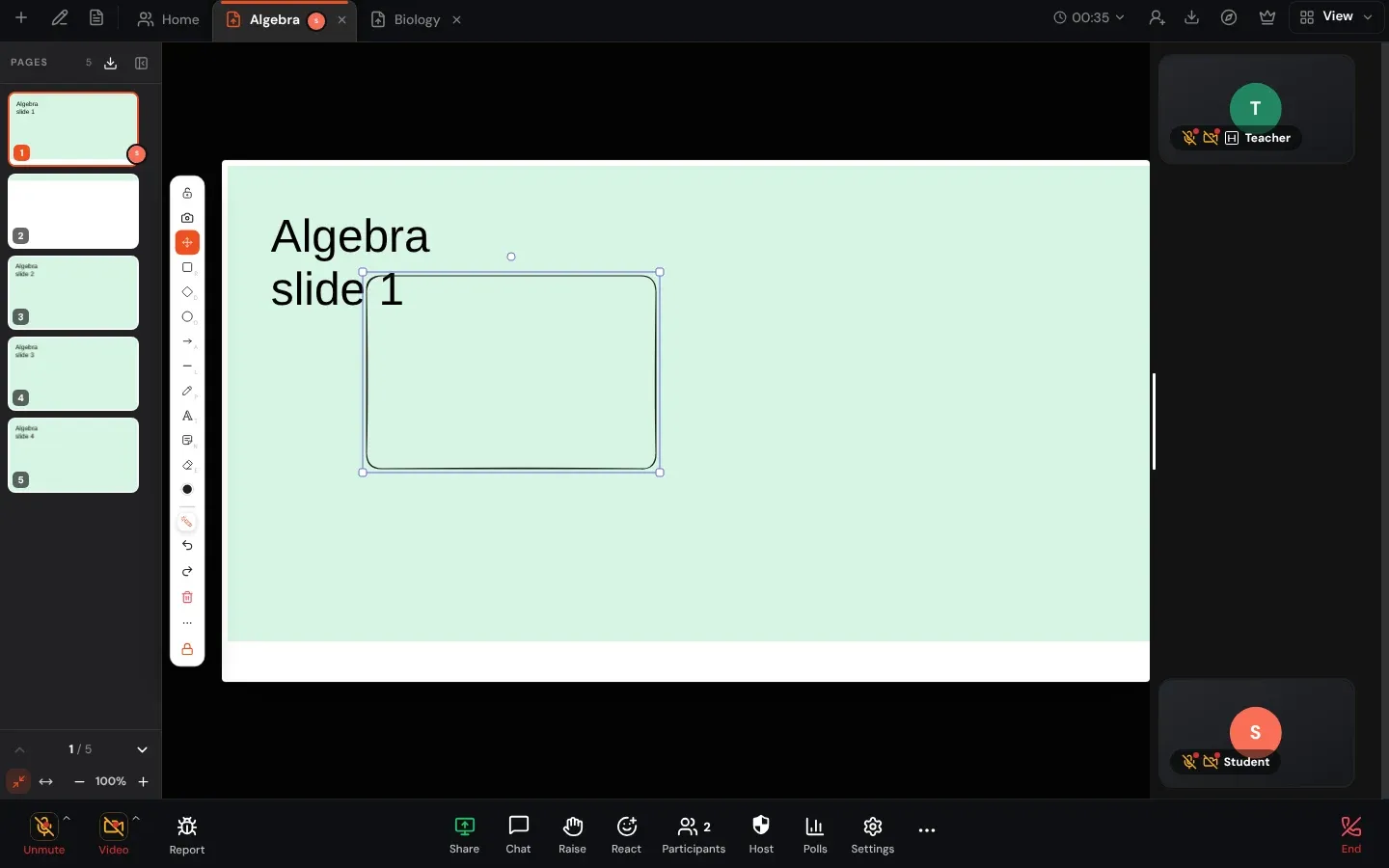
Die Werkzeuge neben der Seite sind dieselben wie auf dem Online-Whiteboard: Stift, Formen, Pfeile, Text, Haftnotizen und ein Radierer. Zwei Einstellungen zählen im echten Unterricht:
- Die Markierungen jeder Person schützen. Schalten Sie „Nur eigene Zeichnungen löschen lassen“ ein, dann kann ein Schüler weder die Antwort einer Mitschülerin noch Ihre wegwischen.
- Zeichnen einschränken. Als Gastgeber können Sie den Schülern das Zeichnen ganz untersagen, für den Teil der Stunde, in dem sie zuschauen sollen.
Die Schüler können außerdem hineinzoomen, die Seite an ihren Bildschirm anpassen oder eine Seite zurückspringen, um etwas abzuschreiben.
Wie halten Sie die ganze Klasse auf derselben Seite?
Schalten Sie den Leitungsmodus ein. Dann folgen alle Ihrem Tab und Ihrer Seite, und wenn Sie auf Seite 5 wechseln, wechselt die Klasse mit. Nehmen Sie Auf meinen Tab festlegen dazu, dann können die Schüler nicht zu anderen Tabs abwandern, was bei jüngeren Klassen hilft.
Ohne Leitungsmodus können die Schüler frei im Dokument blättern, und in der Lesezeit ist das oft genau das, was Sie wollen. Sie wissen trotzdem, wo sie sind:
- Sie sehen eine Zeile wie „3 von 12 sind auf einer anderen Seite“ mit „Alle hierher holen“, was den Leitungsmodus mit einem Klick einschaltet.
- Ein Schüler, der abgedriftet ist, sieht „Sie sind auf Seite 6 · der Gastgeber auf Seite 2“ mit einer Schaltfläche Zurück zum Gastgeber.
- Die Seitenliste zeigt, wer auf welcher Seite ist, sodass Sie sehen, dass die halbe Klasse noch bei der Aufgabe ist, die Sie gestellt haben.
Bei einer Bildschirmfreigabe gibt es nichts Vergleichbares, denn es gibt nur eine Kopie der Seite, und das ist Ihre.
Wie sehen Sie, welche Schüler abgelenkt sind?
Schalten Sie über den Mond in der oberen Leiste, neben der Krone, die „Ablenkungshinweise“ ein. Etwa drei Sekunden nachdem ein Schüler den Unterrichts-Tab ausblendet oder zu einer anderen App wechselt, erscheint ein Mond auf seiner Kachel, und Sie erhalten eine private Warnung, wenn er wegbleibt. Zu Beginn jeder Stunde sind die Hinweise aus, und die Funktion ist als experimentell gekennzeichnet.
Ein geteiltes Dokument liefert das Signal, das die Hinweise nicht geben können. Ein Schüler, der zurück auf Seite 2 geblättert hat, hat den Unterricht weiterhin vor sich und bekommt keinen Mond, aber die Seitenliste und „3 von 12 sind auf einer anderen Seite“ zeigen Ihnen genau das. Zusammen beantworten sie beide Fragen: Ist der Schüler im Unterricht, und ist er auf der Seite, die Sie gerade besprechen? Unser Leitfaden Wie erkennt man abgelenkte Lernende im Online-Unterricht? erklärt die Zeiten, was Schüler sehen und wie Sie die Hinweise fair einsetzen.
Wie erspart Ihnen die Inhaltsbibliothek das Hochladen in jeder Stunde?
Jede Datei, die Sie in einer Besprechung präsentieren, wird automatisch in Ihrer Bibliothek gespeichert, wenn Sie angemeldet sind. Sie können Dateien auch vor dem Unterricht im Dashboard hochladen. In der nächsten Stunde steht die Datei unter Zuletzt verwendete Dateien oder in der Bibliotheksauswahl und öffnet sich, ohne dass Sie sie erneut hochladen.
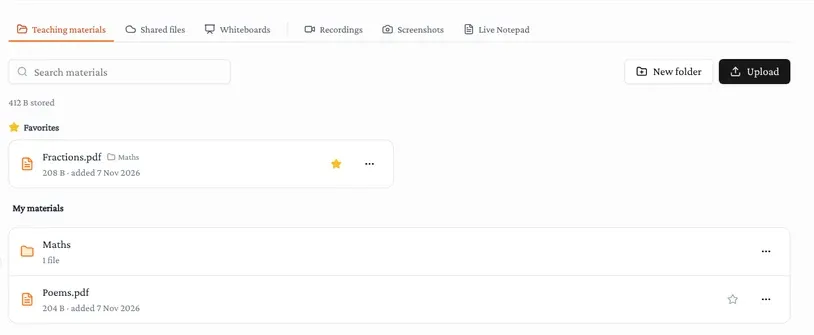
Unter Bibliothek und dort Unterrichtsmaterialien ordnen Sie im Dashboard Ihre Dateien:
- Ordner. Legen Sie einen Ordner pro Fach, Klasse oder Unterrichtseinheit an. Ordner lassen sich ineinander verschachteln, bis zu fünf Ebenen tief.
- Favoriten. Markieren Sie die Dateien mit einem Stern, die Sie jede Woche brauchen. Sie stehen ganz oben in Ihren Materialien und in der Auswahl im Unterricht.
- Zuletzt verwendet. Ihre letzten fünf präsentierten Dateien, gezählt aus Ihren eigenen Stunden, nicht aus denen einer Kollegin.
- Vorab hochladen. Eine PowerPoint-Datei kann einen Moment für die Umwandlung brauchen. Laden Sie sie am Vorabend hoch, dann ist sie bereit, wenn der Unterricht beginnt.
- Große Dateien. Das Dashboard nimmt Dateien bis 1 GB an und setzt einen unterbrochenen Upload dort fort, wo er stehen geblieben ist.
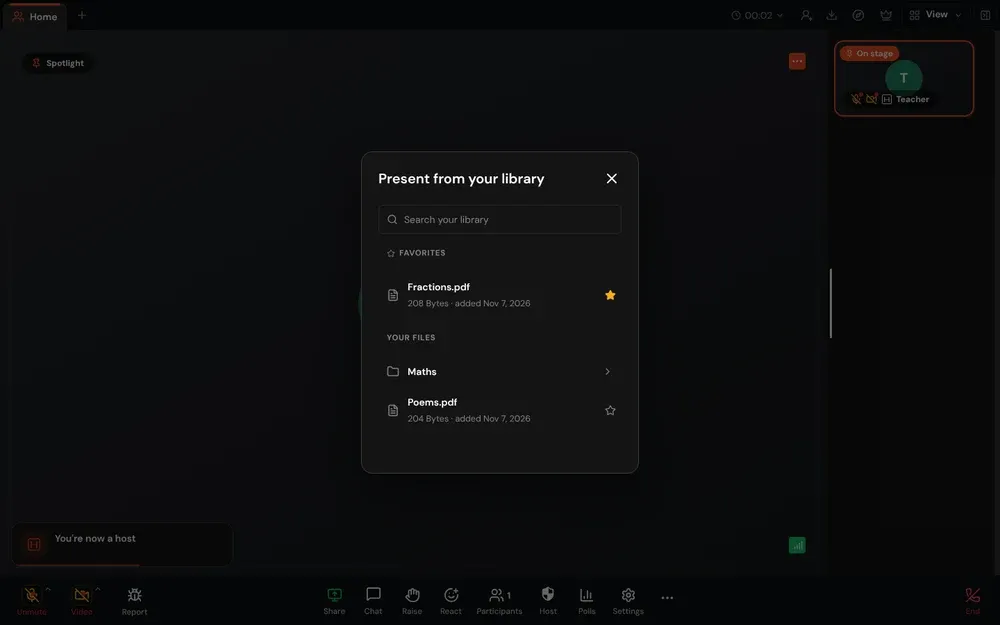
In der Besprechung öffnet Alle anzeigen den Dialog „Aus Ihrer Bibliothek präsentieren“, in dem Sie suchen, Ihre Ordner durchsehen und Dateien mitten in der Stunde mit einem Stern markieren können.
Wie teilen Lehrkräfte derselben Schule ihre Materialien?
Über die Bibliothek Ihrer Schule. Sie gehört der Schule, die Administratoren befüllen sie und ordnen sie in Ordnern, und jede Lehrkraft dort kann daraus präsentieren. So pflegt eine Fachschaft einen gemeinsamen Satz Arbeitsblätter, statt dass jeder seine eigene Kopie hat. Lehrkräfte können außerdem eigene Dateien miteinander teilen, Datei für Datei.
So funktioniert es im Lehrerzimmer:
- Die Bibliothek der Schule. Sie erscheint unter dem Namen Ihrer Schule, etwa „Bibliothek von Demo Academy“, im Dashboard und in der Auswahl im Meeting. Nur Administratoren fügen Dateien hinzu, ordnen und entfernen sie, und die Dateien bleiben, wenn die Person, die sie hinzugefügt hat, die Schule verlässt.
- Mit Lehrkräften teilen. Wählen Sie bei einer eigenen Datei „Mit Lehrkräften teilen“, dann findet jede Lehrkraft Ihrer Schule sie unter „Von Lehrkräften geteilt“, mit Ihrem Namen. Geteilt wird nichts, bevor Sie es so wählen.
- In Meine Materialien kopieren. Wenn Ihnen eine Datei aus der Bibliothek oder von einer Kollegin nützt, kopieren Sie sie in Ihre eigenen Materialien. Dann gehört sie Ihnen zum Ablegen und Behalten, und sie bleibt erhalten, auch wenn das Original entfernt wird.
- Eine Datei einer Klasse zuordnen. Hängen Sie auf der Seite einer Klasse die Materialien für diese Klasse an. Zu Beginn der Stunde stehen sie in der Auswahl ganz oben unter „Für diese Klasse“.
- Eine ganze Schule umziehen. Wenn Ihre Schule einen Ordner mit vorhandenen Arbeitsblättern und Foliensätzen hat, können wir den ganzen Ordner in ihre Bibliothek importieren, wobei die Unterordner als Ordner der Bibliothek erhalten bleiben.
Wann sollten Sie trotzdem den Bildschirm teilen?
Teilen Sie den Bildschirm, wenn das, was Sie unterrichten, die Software selbst ist. Die Vorführung einer Website, eines Code-Editors, einer Tabellenformel oder einer Simulation braucht Ihren echten Bildschirm, weil es keine Datei gibt, die Sie übergeben könnten. Dort ist die Bildschirmfreigabe das richtige Werkzeug, und sie bleibt im selben Dialog einen Klick entfernt.
Für alles, was ein Dokument ist (ein Arbeitsblatt, eine alte Prüfung, ein Lesetext, ein Foliensatz, ein Diagramm), teilen Sie die Datei. Braucht eine Stunde beides, öffnen Sie das Dokument für die Lektüre und wechseln nur für die Vorführung zur Bildschirmfreigabe. Sonacove zeigt standardmäßig immer nur eine geteilte Sache gleichzeitig, die Schüler wissen also immer, wohin sie schauen sollen.
Was sollten Sie vor einer Stunde mit PDFs vorbereiten?
Richten Sie alles am Vorabend ein, nicht in den ersten fünf Minuten der Stunde. Bringen Sie die Datei in Ihre Bibliothek, entscheiden Sie, was die Schüler zeichnen dürfen, und wissen Sie, welche Seiten Sie verwenden.
- Dateien am Vortag unter Bibliothek und dort Unterrichtsmaterialien hochgeladen, damit Foliensätze Zeit für die Umwandlung haben
- Die Dateien dieser Woche mit Stern markiert oder auf der Seite der Klasse angehängt
- Ein Ordner pro Klasse oder Einheit, damit das nächste Halbjahr mit allem am richtigen Platz beginnt
- Nur die Seiten, die Sie brauchen, damit die Schüler nicht zu den Lösungen vorblättern können
- Eine Entscheidung zum Zeichnen: frei für alle, eigene Markierungen geschützt oder nur der Gastgeber
- Leitungsmodus an für den Unterricht, aus für die Lesezeit
- Bildschirmfreigabe für die Teile reserviert, die eine Live-Vorführung sind
Weiterlesen
- Online-Whiteboard im Unterricht, für Stunden, die auf einer leeren Seite statt auf einem Arbeitsblatt aufbauen
- Schüler im Online-Unterricht bei der Sache halten, für das, was Sie ändern können, wenn Schüler abschweifen
- Wie Sie ein virtuelles Klassenzimmer einrichten, für die Einrichtung der ersten Sitzung, auf der dies aufbaut
- Funktionen von Sonacove Meets, für die Werkzeuge, die neben geteilten Dateien stehen