
Çevrimiçi Derste Ekran Paylaşmadan PDF Nasıl Paylaşılır
Çoğu öğretmen çevrimiçi derste bir çalışma kâğıdını Zoom’da öğrendiği gibi paylaşır. PDF’i dizüstü bilgisayarında açar, ekran paylaşımına basar ve pencereyi seçer. Bu işe yarar, ama her öğrenci ekranınızın bir videosunu izler ve bilgisayarınız bir saat boyunca o videoyu üretmek zorunda kalır.
Çevrimiçi derste PDF paylaşmanın daha iyi yolu dosyanın kendisini paylaşmaktır. Sayfaları her öğrencinin cihazı kendisi açar, böylece yazı net kalır, herkes aynı sayfanın üzerine çizebilir ve bilgisayarınızın yapacağı iş çok azalır. Bu rehber bunu Sonacove Meets’te nasıl yapacağınızı ve içerik kütüphanesi sayesinde bir dosyayı neden yalnızca bir kez yüklemeniz gerektiğini gösteriyor.
Çevrimiçi derste ekran paylaşmadan PDF nasıl paylaşılır?
İçerik paylaş penceresini açın ve Ekranı paylaş yerine Dosyalar altından bir dosya seçin. Bir PDF, PowerPoint ya da Word dosyasını içe aktarabilir veya kütüphanenizden birini seçebilirsiniz. Dosya toplantıdaki herkes için bir sekme olarak açılır ve sınıf sayfaları sizinle birlikte çevirir.
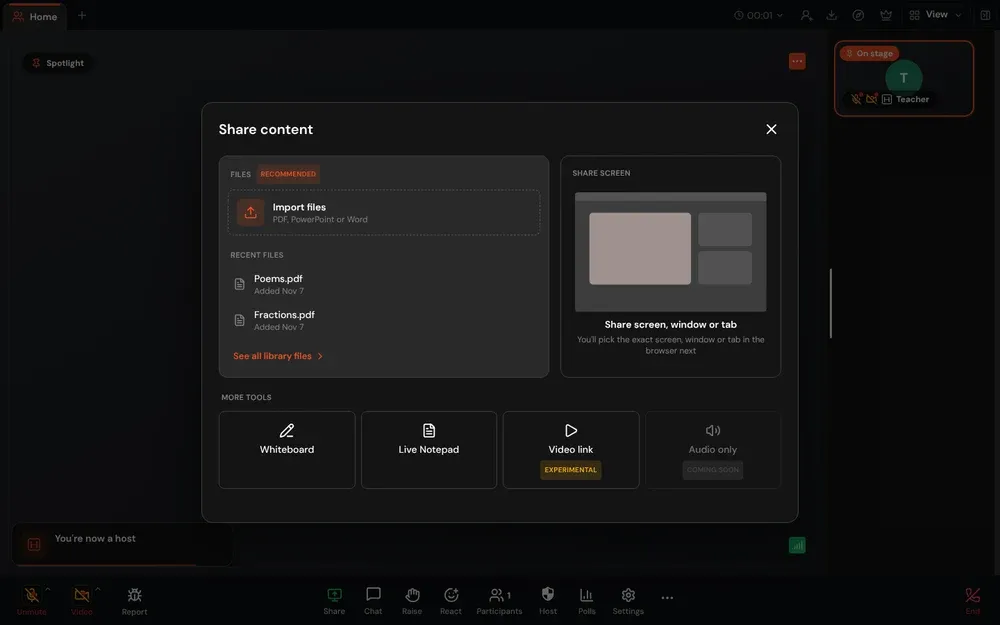
Dosyalar tarafı hakkında bilmeniz gereken birkaç şey:
- Dosya içe aktar PDF’i doğrudan alır. PowerPoint, Word ve OpenDocument dosyaları önce sunucularımızda PDF’e dönüştürülür. Elektronik tablolar dönüştürülmez.
- Sayfaları seçin. Ders sırasında bir dosyayı içe aktarırken yalnızca istediğiniz sayfaları işaretleyebilir ve onları sürükleyerek yeni bir sıraya koyabilirsiniz. Yalnızca tuttuğunuz sayfalar paylaşılır.
- Son dosyalar en son kullandığınız birkaç dosyayı listeler, yani geçen haftanın çalışma kâğıdı bir tık uzaktadır. Tümünü gör bütün kütüphanenizi açar.
- Dosyalar toplantının üst kısmında, video ızgaranızın bulunduğu Ana ekran sekmesinin yanında sekme olarak açılır.
Toplantıdaki herkes paylaşılan bir dosyayı indirebilir, bu yüzden kâğıt olarak dağıtmayacağınız bir sayfayı paylaşmayın.
Dosya paylaşmak neden ekran paylaşmaktan daha iyidir?
Ekran paylaşımı, tarayıcının Screen Capture API arayüzü üzerinden ekranınızı canlı bir videoya dönüştürür. Bilgisayarınız paylaşım sürdüğü sürece bu videoyu kodlamak zorundadır ve öğrencilere sayfanızın sıkıştırılmış bir görüntüsü ulaşır. Dosyayı paylaştığınızda ise belge bir kez gönderilir. Ondan sonra sayfaları her cihaz kendisi çizer.
Uygulamadaki fark şöyle:
| Ekran paylaşımı | Dosyayı paylaşmak | |
|---|---|---|
| Öğrencilere ne ulaşır | Ekranınızın bir videosu | Belgenin kendisi |
| Yazı kalitesi | Bağlantılarına bağlıdır, küçük yazı bulanıklaşır | Her yakınlaştırmada, her cihazda net |
| Bilgisayarınızın yükü | Paylaşım boyunca video kodlamak | Bulunduğunuz sayfayı göstermek |
| Öğrencinin yakınlaştırması | Yalnızca sizin yakınlaştırdığınız kadar | Her öğrenci yüzde 300’e kadar yakınlaştırabilir |
| Sayfanın üzerine çizim | Videonun üstüne ek açıklama | Sayfanın kendisi üzerinde ortak çizim |
| Öğrenci imleçleri | Görünmez | Herkesin imleci, adıyla birlikte |
| Öğrencilerin nerede olduğu | Bilinmez | Her öğrencinin hangi sayfada olduğu |
| Öğrencilerin başka ne gördüğü | Açılır bildirimler, diğer sekmeler, masaüstünüz | Yalnızca belge |
Bilgisayar yükü, öğretmenlerin en son fark ettiği ama en çok hissettiği kısımdır. Bunu Eylül 2026’da kendimiz ölçtük. M2 işlemcili bir MacBook Air’de ekran paylaşımı kodlama için normalde bir işlemci çekirdeğinin yaklaşık yüzde 13’ünü kullanır. Bilgisayar donanım video kodlayıcısını kullanamayıp yazılımla kodlamaya geçtiğinde bu oran bir çekirdeğin yaklaşık yüzde 68’ine çıkar ve paylaşım saniyede 15 kareden yaklaşık 9 kareye düşer. Windows’taki masaüstü uygulamasında incelediğimiz ekran paylaşımlarının yaklaşık yüzde 27’sinde bu geçiş yaşandı.
Dersin ortasında bilgisayar fanının yüksek sesle çalışmaya başlamasının ya da paylaşım yaparken kendi videonuzun takılmasının gizli nedeni budur. Bir belge sekmesi ise hiç video kodlayıcı çalıştırmaz.
Bilmekte fayda var: ekran paylaşımı o ekranda ya da pencerede ne varsa onu gösterir. Bir sohbet bildirimi, ikinci bir sekme ya da bir mesaj önizlemesi 25 öğrencinin önüne düşebilir. Paylaşılan bir dosya ise yalnızca dosyayı gösterebilir.
Öğrenciler paylaşılan bir PDF üzerinde ne yapabilir?
Öğrenciler bulunduğunuz sayfayı görür ve sizinle birlikte üzerine çizebilir. Her işaret canlı olarak paylaşılır ve herkesin imleci adıyla birlikte görünür. Bir öğrenciden doğru cevabı daire içine almasını, fiilin altını çizmesini ya da şemayı etiketlemesini isteyebilirsiniz ve bütün sınıf bunun aynı sayfada olup bitişini izler.
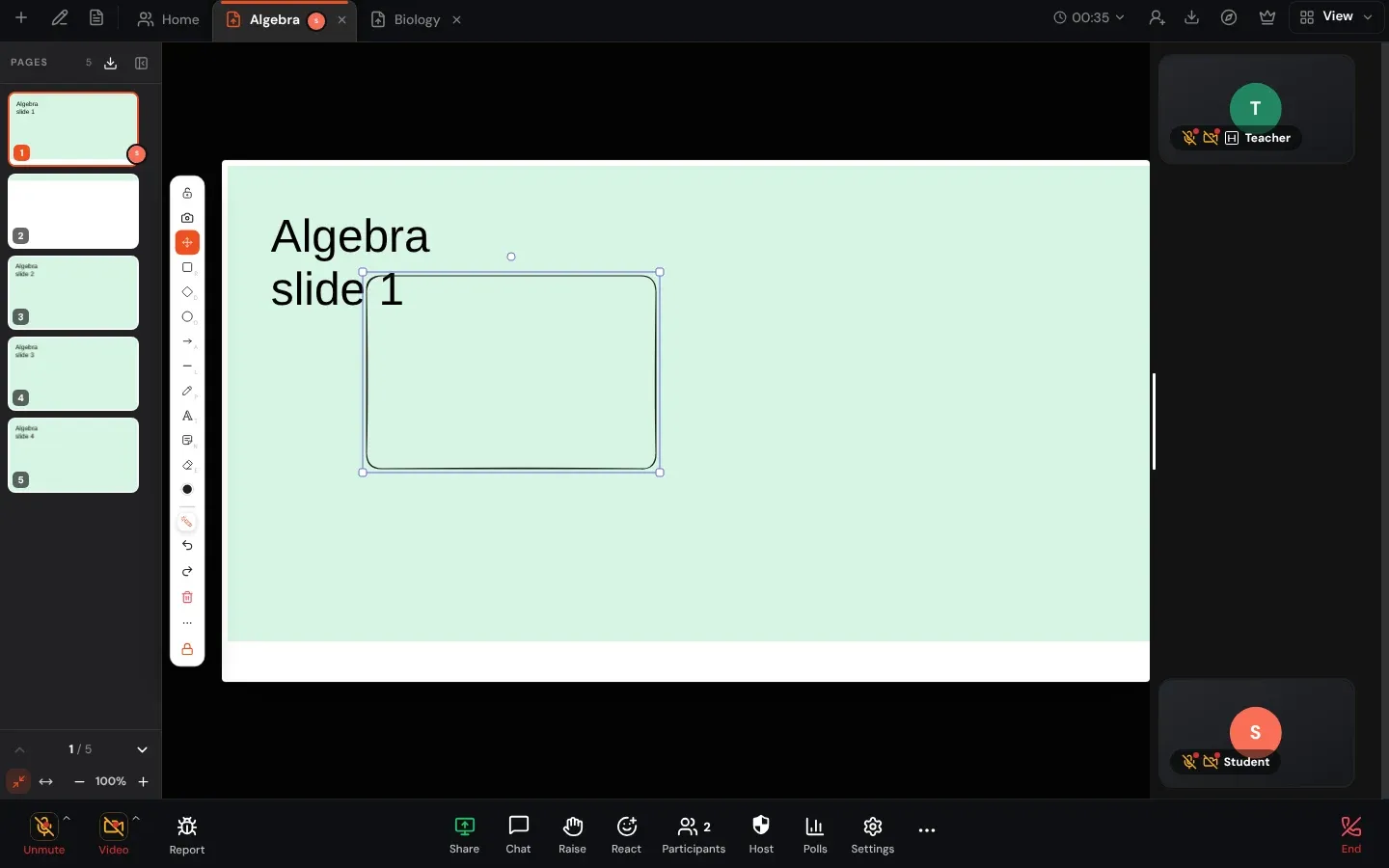
Sayfanın yanındaki araçlar çevrimiçi beyaz tahtadakilerle aynıdır: kalem, şekiller, oklar, metin, yapışkan notlar ve silgi. Gerçek bir derste iki ayar önem taşır:
- Herkesin işaretlerini koruyun. “Herkes yalnızca kendi çizimini silebilsin” ayarını açtığınızda bir öğrenci sınıf arkadaşının ya da sizin cevabınızı silemez.
- Çizimi kısıtlayın. Sunucu olarak, öğrencilerin yalnızca izlemesini istediğiniz bölümde çizimi tamamen kapatabilirsiniz.
Öğrenciler ayrıca yakınlaştırabilir, sayfayı ekranlarına sığdırabilir ya da bir şeyi not almak için bir önceki sayfaya dönebilir.
Bütün sınıfı aynı sayfada nasıl tutarsınız?
Yönlendirme Modunu açın. Herkes sizin sekmenizi ve sayfanızı izler, siz 5. sayfaya geçtiğinizde sınıf da sizinle birlikte geçer. Buna Kendi sekmeme kilitle seçeneğini de eklerseniz öğrenciler başka sekmelere geçemez, bu da küçük yaştaki sınıflarda işe yarar.
Yönlendirme Modu kapalıyken öğrenciler belgede serbestçe gezinebilir ve okuma zamanında çoğu zaman istediğiniz de budur. Yine de nerede olduklarını bilirsiniz:
- Siz “12 kişiden 3 kişi başka bir sayfada” gibi bir satır görürsünüz. Yanındaki “Herkesi buraya getir” düğmesi tek tıkla Yönlendirme Modunu açar.
- Başka sayfaya kaymış bir öğrenci “Siz 6. sayfadasınız · toplantı sahibi 2. sayfada” yazısını ve bir Toplantı sahibine dön düğmesi görür.
- Sayfa listesi hangi sayfada kimin olduğunu gösterir, böylece sınıfın yarısının hâlâ verdiğiniz soruda olduğunu görebilirsiniz.
Ekran paylaşımında bunun bir karşılığı yoktur, çünkü sayfanın tek bir kopyası vardır ve o kopya sizindir.
Hangi öğrencilerin dikkatinin dağıldığını nasıl görürsünüz?
Üst çubukta, taç simgesinin yanındaki aya tıklayın ve “Dikkat dağınıklığı uyarıları” anahtarını açın. Bir öğrenci ders sekmesini gizledikten ya da başka bir uygulamaya geçtikten yaklaşık üç saniye sonra kutucuğunda bir ay belirir ve öğrenci uzak kalırsa size özel bir uyarı gelir. Uyarılar her dersin başında kapalıdır ve özellik deneysel olarak işaretlenmiştir.
Paylaşılan bir belge, uyarıların veremediği sinyali ekler. 2. sayfaya geri dönmüş bir öğrencinin önünde hâlâ ders vardır, bu yüzden ay görünmez, ama sayfa listesi ve “12 kişiden 3 kişi başka bir sayfada” satırı size tam olarak bunu gösterir. İkisi birlikte iki soruyu da yanıtlar: öğrenci derste mi ve anlattığınız sayfada mı? Çevrimiçi derste dikkati dağılan öğrenci nasıl fark edilir rehberimiz süreleri, öğrencilerin ne gördüğünü ve uyarıların adil kullanımını anlatır.
İçerik kütüphanesi sizi her derste dosya yüklemekten nasıl kurtarır?
Oturum açmışsanız toplantıda sunduğunuz her dosya otomatik olarak kütüphanenize kaydedilir. Dosyaları dersten önce kontrol panelinden de yükleyebilirsiniz. Bir sonraki derste dosya Son dosyalar listesinde ya da kütüphane seçicisinde durur ve yeniden yüklemeden açılır.
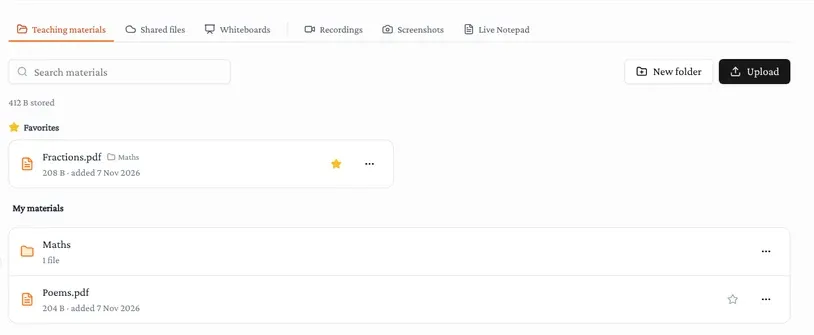
Materyallerinizi kontrol panelinde Kütüphane, ardından Ders materyalleri bölümünde düzenlersiniz:
- Klasörler. Her ders, sınıf ya da ünite için bir klasör açın. Klasörler iç içe, beş düzeye kadar derinleşebilir.
- Favoriler. Her hafta kullandığınız dosyaları yıldızlayın. Bu dosyalar hem materyallerinizin hem de dersteki seçicinin en üstünde durur.
- Son kullanılanlar. Bir meslektaşınızın değil, kendi derslerinizden sayılan, en son sunduğunuz beş dosya.
- Önceden yükleyin. Bir PowerPoint dosyasının dönüştürülmesi biraz zaman alabilir. Bir önceki akşam yüklerseniz ders başladığında hazır olur.
- Büyük dosyalar. Kontrol paneli 1 GB’a kadar dosya kabul eder ve yarıda kesilen bir yüklemeyi kaldığı yerden sürdürür.
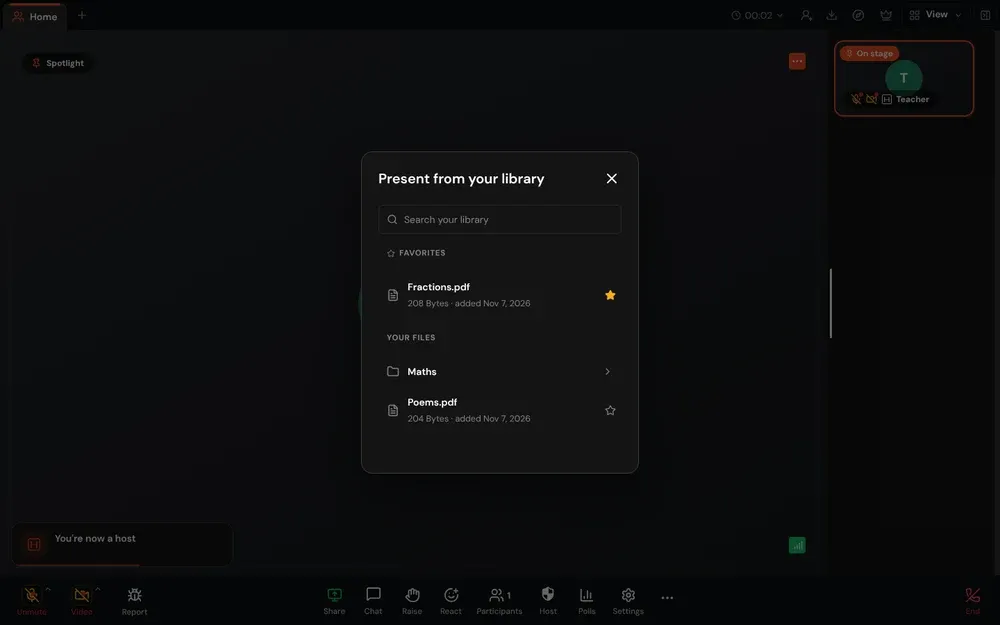
Toplantıda Tümünü gör düğmesi “Kütüphanenizden sunun” penceresini açar. Burada arama yapabilir, klasörlerinize göz atabilir ve ders ortasında dosyaları yıldızlayabilirsiniz.
Aynı okuldaki öğretmenler materyalleri nasıl paylaşır?
Okulunuzun kütüphanesi üzerinden. Kütüphane okula aittir, yöneticileri onu doldurur ve klasörlerde düzenler, oradaki her öğretmen de ondan sunum yapabilir. Böylece bir zümre, herkesin kendi kopyasını tutması yerine tek bir çalışma kâğıdı setiyle çalışır. Öğretmenler ayrıca kendi dosyalarını, dosya dosya, birbirleriyle paylaşabilir.
Öğretmenler odasında şöyle işler:
- Okulun kütüphanesi. Panelde ve toplantıdaki seçicide okulunuzun adıyla, örneğin “Demo Academy Kütüphanesi” olarak görünür. Dosyaları yalnızca yöneticiler ekler, düzenler ve kaldırır, ve onları ekleyen kişi okuldan ayrılsa da dosyalar kalır.
- Öğretmenlerle paylaş. Kendi dosyalarınızdan birinde “Öğretmenlerle paylaş”ı seçin, okulunuzdaki her öğretmen onu adınızla birlikte “Öğretmenlerin paylaştıkları” altında bulur. Siz seçmedikçe hiçbir şey paylaşılmaz.
- Materyallerime kopyala. Kütüphaneden ya da bir meslektaşınızdan gelen bir dosya işinize yarıyorsa onu kendi materyallerinize kopyalayın. Artık sizindir, istediğiniz yere koyup saklayabilirsiniz ve aslı kaldırılsa bile sizde kalır.
- Bir dosyayı sınıfa ekleyin. Bir sınıfın sayfasında o sınıfın materyallerini ekleyin. Ders başladığında bu dosyalar seçicide “Bu sınıf için” başlığı altında en üstte yer alır.
- Bir okulu taşımak. Okulunuzun hazır çalışma kâğıtları ve sunumlardan oluşan bir klasörü varsa, alt klasörlerini kütüphane klasörleri olarak koruyarak bütün klasörü okulun kütüphanesine aktarabiliriz.
Ekran paylaşımını hâlâ ne zaman kullanmalısınız?
Öğrettiğiniz şey yazılımın kendisiyse ekran paylaşımını kullanın. Bir web sitesinin, bir kod düzenleyicinin, bir elektronik tablo formülünün ya da bir simülasyonun tanıtımı gerçek ekranınızı gerektirir, çünkü ortada verilecek bir dosya yoktur. Orada doğru araç ekran paylaşımıdır ve aynı pencerede bir tık uzaklıkta durmaya devam eder.
Belge olan her şey için (bir çalışma kâğıdı, çıkmış bir sınav, bir okuma metni, bir sunum, bir şema) dosyayı paylaşın. Bir ders ikisine birden ihtiyaç duyuyorsa okuma için belgeyi açın, yalnızca tanıtım için ekran paylaşımına geçin. Sonacove varsayılan olarak aynı anda tek bir paylaşılan şeyi gösterir, böylece öğrenciler nereye bakacaklarını her zaman bilir.
PDF kullanılan bir dersten önce neyi hazırlamalısınız?
Hazırlığı dersin ilk beş dakikasında değil, bir önceki akşam yapın. Dosyayı kütüphanenize koyun, öğrencilerin neyi çizebileceğine karar verin ve hangi sayfaları kullanacağınızı bilin.
- Dosyalar bir gün önceden Kütüphane, ardından Ders materyalleri bölümüne yüklenmiş, böylece sunumların dönüşmeye vakti var
- Bu haftanın dosyaları yıldızlanmış ya da sınıf sayfasında sınıfa eklenmiş
- Her sınıf ya da ünite için bir klasör, böylece gelecek dönem her şey yerinde başlıyor
- Yalnızca ihtiyacınız olan sayfalar, böylece öğrenciler cevaplara atlayamıyor
- Çizim konusunda bir karar: herkese serbest, herkesin kendi işareti korumalı ya da yalnızca sunucu
- Yönlendirme Modu anlatım sırasında açık, okuma zamanında kapalı
- Ekran paylaşımı yalnızca canlı tanıtım olan bölümlere ayrılmış
İlgili yazılar
- Öğretim için çevrimiçi beyaz tahta, bir çalışma kâğıdı yerine boş bir sayfa üzerine kurulan dersler için
- Çevrimiçi derslerde öğrenci katılımı nasıl sağlanır, öğrencilerin dikkati dağıldığında neyi değiştireceğiniz için
- Sanal sınıf nasıl kurulur, bunun üzerine kurulduğu ilk ders hazırlığı için
- Sonacove Meets özellikleri, paylaşılan dosyaların yanında duran araçlar için